När du har kopierat privat information bör du granska de nya destinationerna, inte bara den ursprungliga chatten.
Du kopierar en adress från en privat chatt, klistrar in den i en kartapp och går vidare. Meddelandet kan ha överförts med end-to-end-kryptering, men den kopierade adressen har nu ett eget liv på telefonen. Urklippets förhandsvisning, tangentbordets sparade klipp och målappen är olika platser att kontrollera.
Att kopiera innebär inte att krypteringen har misslyckats. Det innebär att läsbar information har flyttats mellan appar efter dekrypteringen. Den här guiden förklarar Androids skydd och ett praktiskt sätt att minska onödiga kopior, utan att utgå från att alla installerade appar kan läsa allt.

Följ kopian, inte bara originalmeddelandet
Androids urklippssystem kan flytta text mellan appar. Ett vanligt textklipp innehåller själva texten; andra typer kan innehålla en referens till data. Systemets urklipp lagrar ett klippobjekt i taget, men ett tangentbord eller en annan app kan ha en egen sparad historik. Att ersätta det aktuella klippet är därför inte ett allmänt kommando för att radera alla kopior. Androids system för att kopiera och klistra in.
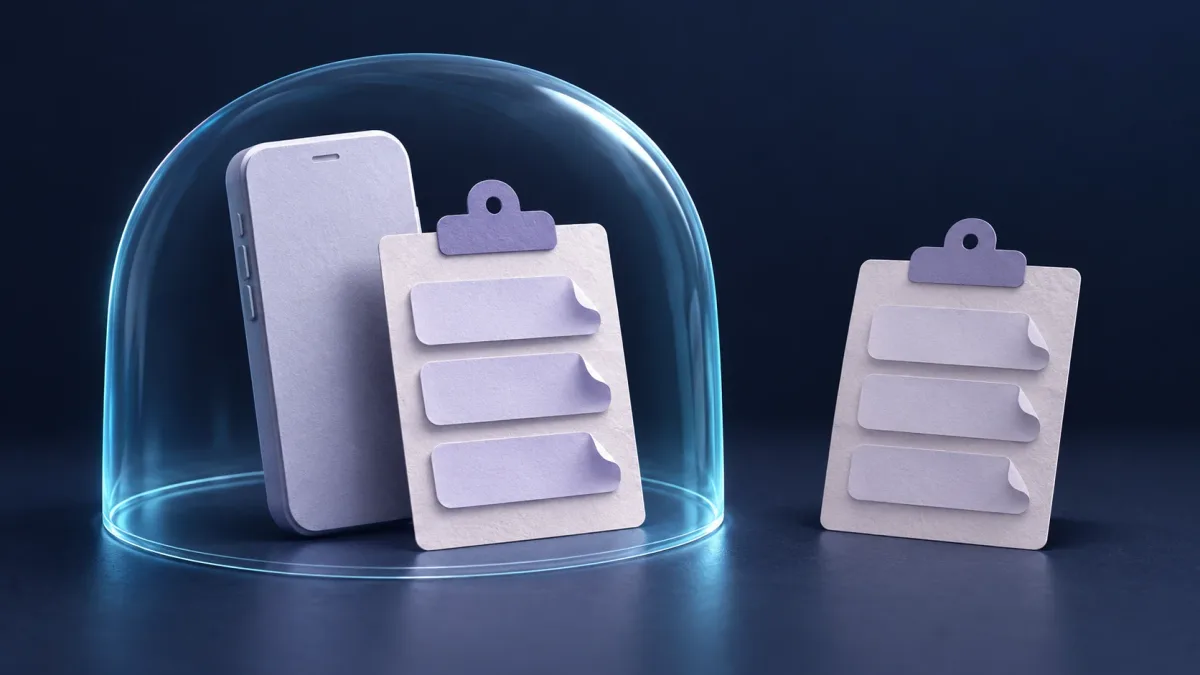
| Plats att kontrollera | Vad som kan finnas där | Vad en tömning av det aktuella urklippet inte visar |
|---|---|---|
| Systemets urklipp | Det objekt som senast kopierades | Att ingen annan app har läst det |
| Tangentbordets urklippshistorik | Sparade eller fästa klipp, om funktionen finns | Att dessa separata poster har tagits bort |
| Urklippstjänst mellan enheter | En synkroniserad kopia, om funktionen är på | Att ingen kopia finns kvar på en annan enhet |
| Appen där du klistrade in | Ett utkast, en sökning, en anteckning eller ett skickat meddelande | Att mottagarappen raderat det den tog emot |
Se detta som en karta över möjliga kopior, inte ett påstående om att alla fyra finns på varje telefon. Androidversionen, tangentbordet och aktiverade tjänster avgör den faktiska vägen.
Vad Androids skydd gör – och inte gör
Android 10 och senare begränsar vanliga appars åtkomst. En app behöver i regel ha aktuellt inmatningsfokus eller vara standardmetod för inmatning, exempelvis det valda tangentbordet, för att komma åt urklippsdata. Det äldre påståendet att vilken bakgrundsapp som helst fritt kan läsa urklippet beskriver inte dessa nyare begränsningar korrekt. Det är en gräns för åtkomst, inte ett bevis på att det valda tangentbordet eller appen med fokus är pålitlig. Integritetsändringar i Android 10.
Android 12 införde aviseringar om åtkomst till urklippet. En avisering kan visa att en app har läst data som kopierats från en annan app. Den visar inte att informationen har laddats upp. Det finns undantag, bland annat kontroller av enbart metadata och vissa upprepade åtkomster. Att ingen avisering visas är därför inte en fullständig åtkomstlogg. Beteendeförändringar i Android 12.
Android 13 införde standardiserade förhandsvisningar av kopior och automatisk tömning. De minskar risken för obemärkt kopiering och tiden som ett klipp finns tillgängligt. Tolka inte detta som ett löfte om att alla sparade klipp försvinner efter en bestämd tid. Googles säkerhetsvägledning beskriver automatisk tömning från Android 13; den garanterar inte fjärradering av information som redan kopierats någon annanstans. Androids vägledning för säker urklippshantering.
Appar kan markera kopierat innehåll som känsligt med EXTRA_IS_SENSITIVE för att dölja förhandsvisningen i Android 13 och senare. En dold förhandsvisning krypterar inte texten och hindrar inte alla läsare som annars har behörighet till urklippet från att komma åt den. Om en viss meddelandeapp sätter den flaggan måste beläggas separat. Androids vägledning om känsligt innehåll.
Kontrollera tangentbordshistorik och molnsynk separat
Enligt Gboards officiella hjälp töms urklippshistoriken en kort tid efter användning, men fäst text undantas. Öppna tangentbordets urklippspanel och granska sparade och fästa poster i stället för att anta att systemets aktuella klipp är hela bilden. Detta är ett exempel som gäller Gboard, inte en regel för alla tangentbord. Gboards hjälp om urklipp.
Synkronisering mellan enheter lägger bara till en ny destination när den aktuella funktionen är aktiverad. Microsoft dokumenterar Cloud Clipboard för SwiftKey och Windows, inklusive konto- och synkroniseringsinställningar. Företaget skiljer också mellan att dölja det senaste klippet i förslagsfältet och att stänga av synkronisering. Microsoft uppger att dessa urklippsdata krypteras under överföringen. Frågan här gäller en ytterligare godkänd destination, inte ett påstående om att synkroniseringen sker okrypterat. Microsofts anvisningar för SwiftKey Cloud Clipboard.
Den större frågan om vad din inmatningsmetod kan se medan du skriver behandlas i vår guide till tangentbordsintegritet i Android. Hur urklipp sparas är en del av denna bredare säkerhetsgräns på enheten.
Ett ofarligt test innan du hanterar riktiga hemligheter
Ta det här påhittade exemplet. Mina behöver kopiera en mötesadress från en krypterad chatt. Innan hon använder känslig information provar hon samma arbetsgång med den påhittade frasen ”violett anteckningsbok 47”.
- Hon kopierar frasen och ser om en förhandsvisning visas. Om den visas eller inte säger något om just den kopieringen, inte om hela appens säkerhet.
- Hon klistrar in texten i en lokal testanteckning och kontrollerar sedan tangentbordets urklippspanel efter en sparad eller fäst post.
- Om hon medvetet använder urklippssynk mellan enheter letar hon efter testfrasen på sin egen parkopplade dator. Hon aktiverar ingen ny tjänst enbart för testet.
- Hon tar bort testanteckningen och eventuella sparade eller fästa poster med de funktioner som finns i apparna. Hon tömmer eller ersätter systemets aktuella klipp och kontrollerar sedan igen.
Testet synliggör sparade kopior och otydliga inställningar. Det är ingen it-forensisk granskning och kan inte bevisa att det saknas dolda kopior. Använd aldrig ett riktigt lösenord, en återställningsfras, en kunduppgift eller ett privat meddelande som testdata.
Säkrare rutiner för att kopiera och klistra in
- Kopiera bara det du behöver. Välj enbart adressen i stället för en hel konversation med namn, åtkomstkoder och ovidkommande detaljer.
- Kontrollera destinationen innan du klistrar in. Kontrollera app, konto och mottagare. Ett sökfält eller en molnanteckning kan ha andra lagringsregler än din meddelandeapp.
- Undvik att fästa hemligheter. Granska tangentbordets sparade klipp och eventuell historik i en urklippshanterare. Ta bort poster du inte längre behöver med respektive funktions egna kontroller.
- Granska synkronisering mellan enheter medvetet. Stäng av den om den inte passar dina behov och kontrollera befintliga kopior separat. Att stänga av en funktion visar inte att alla tidigare kopior har raderats.
- Minska tiden kopior finns kvar efter användning. Töm det aktuella klippet om det finns en sådan funktion, eller ersätt det med ofarlig text. Granska därefter tangentbordshistorik och destinationer separat; enbart överskrivning är inte säker radering.
- Håll systemet och tangentbordet uppdaterade. Läs inställningarna på just din telefon. Tillverkarnas gränssnitt och tangentbordsversioner varierar; det finns ingen universell knapp för att ”radera alla urklippskopior”.
Om du klistrade in på fel ställe
Ta först reda på vad som hände. Fanns texten bara i ett oskickat utkast, skickades den till en tjänst eller till en annan person? Ta bort den synliga kopian där det går, men anta inte att radering återkallar det som en annan tjänst eller mottagare redan har fått.
Om det röjda innehållet var en inloggningsuppgift eller annan åtkomsthemlighet ska du använda tjänstens officiella kontroller för att återkalla eller ersätta den efter behov. Om det var någon annans konfidentiella information ska du följa den tillämpliga rapporteringsrutinen. Att tömma urklippet i efterhand kan förhindra vissa ytterligare oavsiktliga inklistringar; det gör inte det första röjandet ogjort.
Vad detta betyder för Livara
Livaras publicerade säkerhetsdokumentation lovar uttryckligen inte skydd för en upplåst eller komprometterad enhet. Urklippsfrågan är mer avgränsad: vad händer med läsbart innehåll när du väljer att kopiera det ut ur en konversation? Den här artikeln hävdar inte att Livara använder en viss tidsgräns för urklippet, känslighetsflagga eller kontroll över tangentbordshistorik. Kontrollera den klient du faktiskt använder och dess aktuella dokumentation.
En enkel, användbar vana är att granska de nya destinationerna efter att du kopierat privat information, inte bara den ursprungliga chatten.