После копирования личной информации проверяйте новые места ее хранения, а не только исходный чат.
Вы копируете адрес из личного чата, вставляете его в приложение карт и продолжаете заниматься своими делами. Сообщение могло передаваться со сквозным шифрованием, но у скопированного адреса теперь отдельная жизнь на вашем телефоне. Предпросмотр буфера обмена, сохраненные записи клавиатуры и приложение назначения — разные места, которые стоит проверить.
Копирование не означает, что шифрование дало сбой. Это означает, что после расшифровки читаемая информация переместилась между приложениями. В этом руководстве объясняются защитные механизмы Android и практический способ сократить лишние копии, без предположения, будто любое установленное приложение может читать все подряд.

Следите за копией, а не только за исходным сообщением
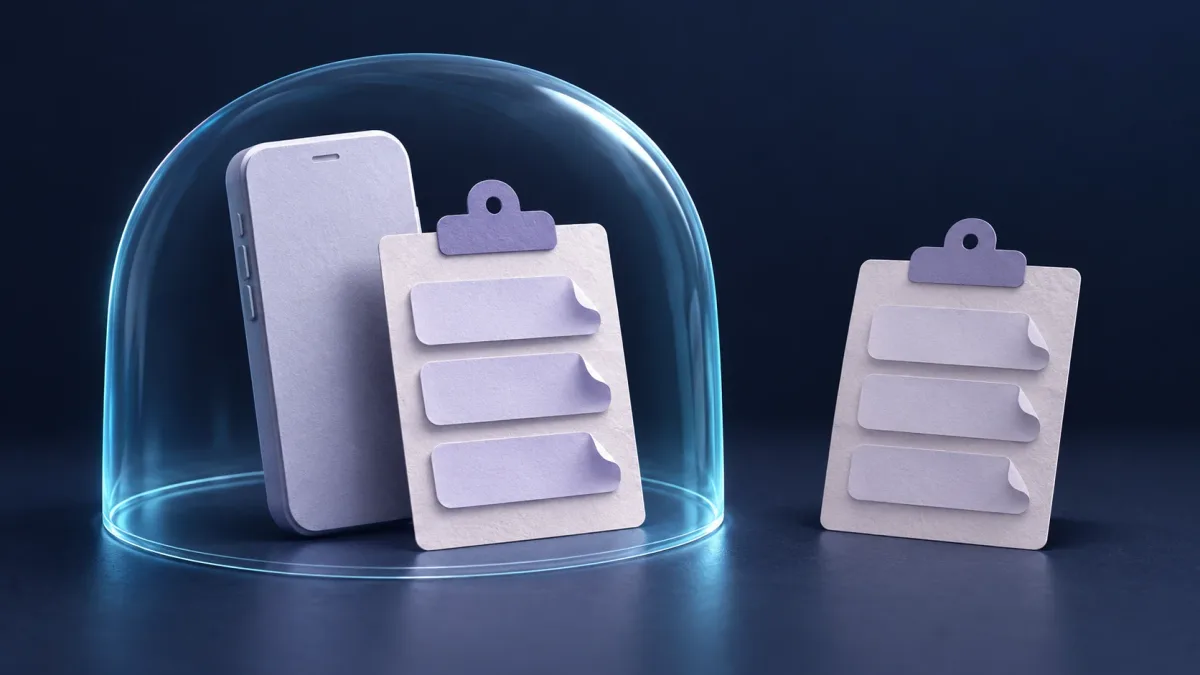
Механизм буфера обмена Android позволяет переносить текст между приложениями. Обычная текстовая запись содержит сам текст; другие типы могут содержать ссылку на данные. Системный буфер обмена хранит один объект за раз, но клавиатура или другое приложение могут вести собственную сохраненную историю. Поэтому замена текущей записи не является универсальной командой удаления всех копий. Механизм копирования и вставки Android.
| Что проверить | Что там может находиться | Чего не доказывает очистка текущего буфера |
|---|---|---|
| Системный буфер обмена | Текущий скопированный элемент | Что другое приложение никогда его не читало |
| История буфера обмена клавиатуры | Сохраненные или закрепленные записи, если они поддерживаются | Что эти отдельные записи были удалены |
| Сервис буфера обмена между устройствами | Синхронизированная копия, если функция включена | Что на другом устройстве не осталось копии |
| Приложение, куда вы вставили текст | Черновик, поисковый запрос, заметка или отправленное сообщение | Что приложение назначения удалило полученные данные |
Считайте это картой возможных копий, а не утверждением, что все четыре существуют на каждом телефоне. Фактический путь зависит от версии Android, клавиатуры и включенных сервисов.
Что делают защитные механизмы Android и чего они не делают
Android 10 и более новые версии ограничивают доступ обычных приложений. Для доступа к данным буфера обмена приложению, как правило, нужно иметь текущий фокус ввода или быть методом ввода по умолчанию, например выбранной клавиатурой. Старое утверждение, что любое фоновое приложение может свободно читать буфер обмена, не описывает эти новые ограничения корректно. Это граница доступа, а не доказательство надежности выбранной клавиатуры или приложения с фокусом ввода. Изменения конфиденциальности в Android 10.
В Android 12 появились уведомления о доступе к буферу обмена. Уведомление может сообщить, что приложение получило доступ к данным, скопированным из другого приложения. Оно не доказывает, что данные были загружены на сервер. Есть исключения, в том числе проверки только метаданных и некоторые повторные обращения, поэтому отсутствие уведомления не заменяет полный журнал доступа. Изменения поведения в Android 12.
В Android 13 появились стандартный предпросмотр скопированного содержимого и автоматическая очистка. Они уменьшают вероятность незаметного копирования и время, в течение которого запись остается доступной. Не воспринимайте это как обещание, что все сохраненные записи исчезают через строго определенный срок. Рекомендации Google по безопасности описывают автоматическую очистку начиная с Android 13; они не гарантируют удаленное удаление информации, уже скопированной в другие места. Рекомендации Android по безопасной работе с буфером обмена.
Приложения могут помечать скопированное содержимое как конфиденциальное с помощью EXTRA_IS_SENSITIVE, чтобы скрыть его видимый предпросмотр в Android 13 и более новых версиях. Скрытие предпросмотра не шифрует текст и не блокирует доступ всех приложений, которым в остальном разрешено читать буфер обмена. Использует ли конкретный мессенджер этот флаг, необходимо подтверждать отдельно. Рекомендации Android по конфиденциальному содержимому.
Проверяйте историю клавиатуры и облачную синхронизацию отдельно
В официальной справке Gboard говорится, что история буфера обмена очищается вскоре после использования, но закрепленного текста это не касается. Откройте панель буфера обмена клавиатуры и проверьте сохраненные и закрепленные записи, вместо того чтобы считать текущую системную запись полной картиной. Это пример для Gboard, а не правило для любой клавиатуры. Справка Gboard о буфере обмена.
Синхронизация между устройствами добавляет еще одно место назначения только тогда, когда соответствующая функция включена. Microsoft описывает Cloud Clipboard для SwiftKey и Windows, включая настройки учетной записи и синхронизации. Компания также различает скрытие последней записи на панели подсказок и отключение синхронизации. Microsoft заявляет, что эти данные буфера обмена шифруются при передаче; здесь речь идет о дополнительном разрешенном месте назначения, а не об утверждении, что синхронизация идет без шифрования. Инструкции Microsoft для SwiftKey Cloud Clipboard.
Более широкий вопрос о том, что метод ввода может видеть при наборе текста, разобран в нашем руководстве по конфиденциальности клавиатуры Android. Хранение данных буфера обмена — одна из составляющих этой более широкой границы безопасности на устройстве.
Безобидная репетиция перед работой с настоящими секретами
Рассмотрим вымышленный пример. Мине нужно скопировать адрес встречи из зашифрованного чата. Прежде чем использовать конфиденциальные данные, она проверяет те же действия на выдуманной фразе «фиолетовая тетрадь 47».
- Она копирует фразу и смотрит, появляется ли предпросмотр. Его наличие или отсутствие говорит об этой операции копирования, а не о безопасности всего приложения.
- Она вставляет текст в локальную тестовую заметку, затем проверяет панель буфера обмена клавиатуры на наличие сохраненной или закрепленной записи.
- Если она сознательно пользуется синхронизацией буфера между устройствами, то ищет тестовую фразу на собственном сопряженном компьютере. Она не включает новый сервис только ради этой проверки.
- Она удаляет тестовую заметку и все сохраненные или закрепленные записи с помощью доступных в этих приложениях средств. Затем очищает или заменяет текущую запись системного буфера обмена и проверяет еще раз.
Такая репетиция показывает видимое сохранение данных и непонятные настройки. Это не цифровая криминалистическая экспертиза, и она не может доказать отсутствие скрытых копий. Никогда не используйте в качестве тестовых данных настоящий пароль, фразу восстановления, клиентскую запись или личное сообщение.
Более безопасная привычка копировать и вставлять
- Копируйте только необходимое. Лучше взять один адрес, а не целую переписку с именами, кодами доступа и посторонними подробностями.
- Перед вставкой проверьте место назначения. Убедитесь, что выбраны нужное приложение, учетная запись и получатель. У поискового поля или облачной заметки может быть другая политика хранения, чем у вашего мессенджера.
- Не держите секреты в закрепленных записях. Просмотрите сохраненные записи клавиатуры и историю используемого менеджера буфера обмена. Удалите ненужное с помощью предусмотренных для этого средств.
- Осознанно проверяйте синхронизацию между устройствами. Отключите ее, если она не соответствует вашим потребностям, а существующие копии проверьте отдельно. Выключение функции не доказывает, что все прежние копии стерты.
- Сокращайте время хранения после использования. Очистите текущую запись, если есть соответствующая функция, или замените ее безобидным текстом. Затем отдельно проверьте историю клавиатуры и места назначения; простая перезапись не равна безопасному стиранию.
- Обновляйте систему и клавиатуру. Изучите настройки именно вашего телефона. Интерфейсы производителей и версии клавиатур различаются; единой универсальной кнопки «удалить все копии буфера обмена» нет.
Если вы вставили текст не туда
Сначала выясните, что произошло. Текст остался только в неотправленном черновике, был передан сервису или отправлен другому человеку? Удалите видимую копию там, где это возможно, но не считайте, что удаление отзывает данные, которые другой сервис или получатель уже получили.
Если раскрытые данные давали доступ к учетной записи или сервису, воспользуйтесь официальными средствами этого сервиса, чтобы при необходимости отозвать или заменить их. Если это была чужая конфиденциальная информация, следуйте применимой процедуре сообщения об инциденте. Последующая очистка буфера предотвращает некоторые новые случайные вставки, но не отменяет первоначальное раскрытие.
Как это относится к Livara
В опубликованной документации по безопасности Livara прямо указано, что защита разблокированного или скомпрометированного устройства не гарантируется. Здесь речь о более узком вопросе: что происходит с читаемым содержимым, когда вы решаете скопировать его за пределы разговора? Эта статья не утверждает, что Livara реализует конкретный срок очистки буфера, флаг конфиденциальности или управление историей клавиатуры. Проверьте клиент, которым вы действительно пользуетесь, и его актуальную документацию.
Полезная привычка проста: после копирования личной информации проверяйте новые места ее хранения, а не только исходный чат.