تبدأ المشاركة الأكثر أمانًا بتحديد المعلومات اللازمة، ثم التحقق من المستلم والنسخة النهائية التي سترسلها.
عندما يطلب منك شخص في محادثة صورة بطاقة هويتك أو جواز سفرك أو ملفًا يتضمن بيانات هويتك، فإن اختيار تطبيق المراسلة ليس سوى جزء من القرار. ينبغي أن تعرف ما المعلومات المطلوبة، ومن سيستلمها، وأي نسخة من الملف سترسل تحديدًا. لا يستطيع التشفير من طرف إلى طرف استرجاع معلومات زائدة أرسلتها بنفسك إلى مستلم مخوّل.
يقدّم هذا الدليل خطوات عملية لتقليل كشف المعلومات، وليس تعليمات لتعديل وثيقة رسمية أو ضمانًا لمنع إساءة استخدامها. إذا كان إجراء موثوق يتطلب نسخة كاملة وغير معدّلة، فتحقق أولًا من هذا الشرط ومن المسار الرسمي لإرسالها؛ فقد لا تُقبل نسخة حُذفت منها بعض البيانات.
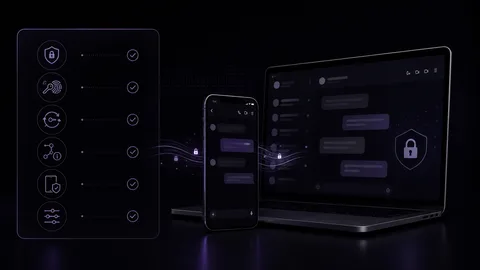
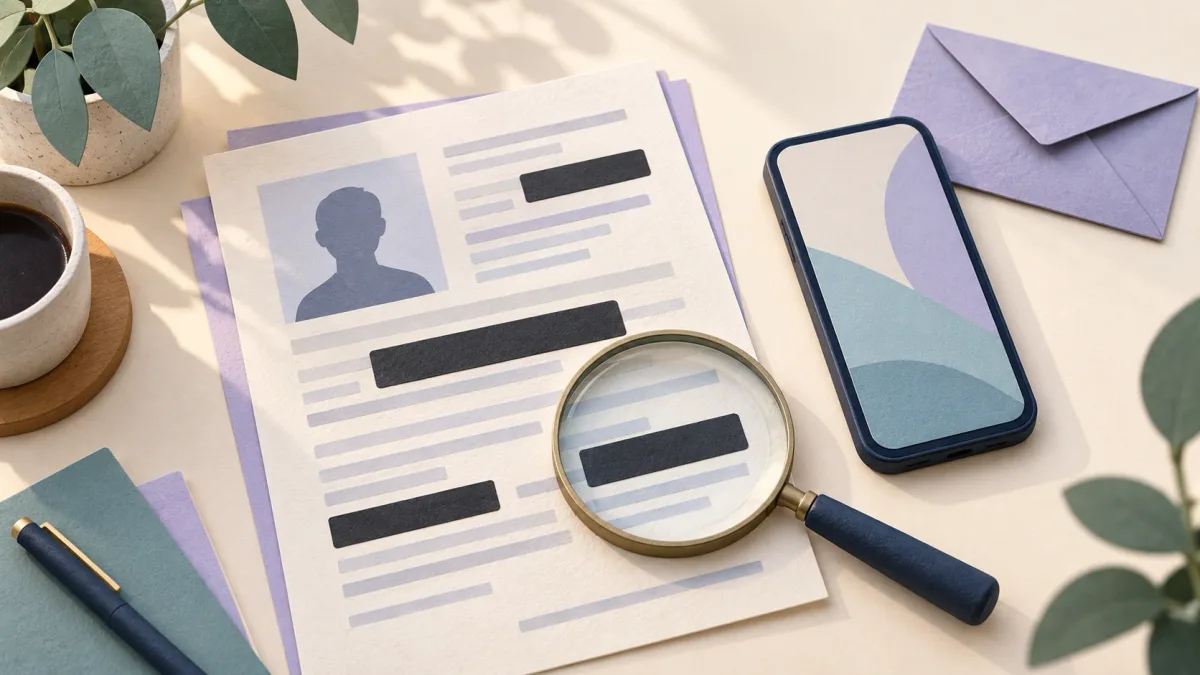
صورة الغلاف توضيحية ومولّدة بالذكاء الاصطناعي؛ وليست وثيقة هوية حقيقية أو واجهة منتج أو عرضًا تقنيًا لطريقة حذف البيانات.
١. حدّد سبب الطلب قبل تجهيز الملف
اسأل الجهة الطالبة عن الجزء الذي تحتاجه من الوثيقة والغرض منه. هل تريد التحقق من معلومة محددة، أم تحتاج فعلًا إلى الصورة كاملة؟ هل توجد وسيلة رسمية أخرى لإثبات الهوية؟ اسم الشركة المألوف أو صيغة الاستعجال في الرسالة لا يجيبان عن هذه الأسئلة.
يمكنك إرسال الرد القصير التالي:
يرجى توضيح سبب الحاجة إلى هذه الوثيقة، والمعلومات التي يجب أن تبقى مقروءة، والمسار الرسمي لتسليمها. هل تقبلون نسخة حُذفت منها المعلومات غير الضرورية؟
تَرِد فكرة عدم تقديم معلومات تتجاوز الحاجة أيضًا في إرشادات الحكومة الهولندية بشأن نسخ وثائق الهوية. أمثلتها وقواعدها القانونية تخص هولندا؛ ولا يمكن تحويلها إلى قائمة ثابتة بالبيانات التي تسمح جميع الجهات بحذفها من الوثائق الإيرانية أو غيرها.
٢. تحقّق من المستلم خارج الرسالة نفسها
إذا كان الطلب غير متوقع، فتواصل مع الجهة باستخدام رقم هاتف أو موقع تعرفه من مصدر مستقل. لا تعتمد على رقم الاتصال أو الرابط الوارد في الرسالة المشبوهة نفسها. يتفق هذا النهج مع إرشادات لجنة التجارة الفيدرالية الأمريكية بشأن الرسائل الخادعة.
اسم العرض وصورة الحساب ورمز القفل لا تكفي لإثبات مشروعية الطلب. وحتى مقارنة أرقام الأمان في المحادثة تساعد على التحقق من مفاتيح الاتصال؛ لكنها لا تثبت أن صاحب الحساب موظف في تلك الجهة أو مخوّل باستلام وثيقتك.
إذا وُجدت بوابة رسمية لاستقبال الوثائق، فتحقق بصورة مستقلة من عنوانها ومن تبعيتها للجهة، وفكّر في استخدام المسار المعتمد. هذا لا يعني أن كل صفحة تستخدم HTTPS آمنة تلقائيًا.
٣. اعمل على نسخة واختر طريقة الحذف المناسبة لنوع الملف
احتفظ بالأصل منفصلًا، وأنشئ نسخة ذات اسم واضح لإرسالها. احذف فقط المعلومات غير الضرورية لهذا الطلب والتي يقبل المستلم عدم تضمينها. راجع الأرقام والتوقيع والعنوان والصورة وظهر الوثيقة والصفحات الأخرى واحدًا تلو الآخر؛ فليست أيٌّ منها قابلة للحذف دائمًا أو ضرورية دائمًا.
صورة بسيطة: استبدال معتم وتصدير جديد
في الصورة الثابتة، يجب أن تُستبدل المنطقة المطلوبة فعلًا ببكسلات معتمة تمامًا في الملف الناتج. لا تعتمد على التمويه أو البكسلة أو قلم شبه شفاف. بعد التعديل، صدّر ملفًا جديدًا وبسيطًا مثل PNG أو JPEG، ثم افتح الملف الناتج مجددًا. لا ترسل ملف المشروع أو الطبقات أو سجل التعديلات. توضح الإرشادات التقنية لمكتب مفوض المعلومات البريطاني بشأن حذف البيانات الفرق بين تغطية المعلومات بصريًا وإزالتها بصورة موثوقة.
امتداد ملف الصورة وحده لا يضمن خلوّه من البيانات الحساسة. المعلومات المتبقية خارج المنطقة المحددة أو المخزّنة في البيانات الوصفية تحتاج إلى مراجعة مستقلة.
PDF: المستطيل الأسود ليس حذفًا دائمًا للمحتوى
قد يكون الشكل الأسود موضوعًا فوق نص PDF فقط، بينما يظل النص تحته قابلًا للتحديد أو الاستخراج. استخدم ميزة مصمّمة صراحةً من أجل حذف المحتوى نهائيًا، أو Redact، ثم طبّق مواضع الحذف المحددة واحفظ الملف النهائي.
بحسب مستندات Adobe، فإن إزالة المحتوى الظاهر وتنظيف المعلومات المخفية مهمتان منفصلتان. افحص البيانات الوصفية والمحتوى المضمّن والعناصر المخفية باستخدام ميزة التنظيف المناسبة في أداتك. مجرد تحويل المستند إلى PDF أو التقاط صورة للشاشة لا يثبت، بمفرده، إزالة جميع المعلومات غير المطلوبة.
الملفات المكتبية: لا تنسَ التعليقات والتغييرات المتعقّبة
إذا كنت سترسل ملف Word أو ملفًا مكتبيًا آخر، فراجع التعليقات والتغييرات المتعقّبة وبيانات المؤلف أيضًا. يمكن لأداة Document Inspector من Microsoft فحص بعض هذه البيانات، لكنها محدودة الإمكانات، ويُفضّل تشغيلها على نسخة. عدم ظهور نتائج فيها لا يغني عن مراجعة الملف بصريًا.
قد تتكرر البيانات في موضع آخر
تغطية رقم في إحدى الزوايا لا تكفي إذا كان الرقم نفسه ظاهرًا في موضع آخر. تتكرر معلومات بعض الوثائق في المنطقة المقروءة آليًا أو الرمز الشريطي أو رمز QR. على سبيل المثال، توضح الجهة الهولندية المختصة ببيانات الهوية أن بعض جوازات السفر الهولندية تتضمن رقم الهوية مرة أخرى داخل رمز QR. وقد تختلف البيانات الموجودة في رموز الوثائق الأخرى.
إذا وافق المستلم، يمكنك كتابة الغرض من الإرسال واسم المستلم والتاريخ على النسخة. هذه الكتابة توضح سياق الاستخدام فحسب؛ إذ يمكن إزالتها أو إعادة إنشائها، ولا تمنع النسخ بصورة مضمونة. لا تجعلها بديلًا عن حذف المعلومات الزائدة.
٤. افحص الملف النهائي نفسه، لا معاينة المحرر فقط
أغلق الملف المصدّر ثم افتحه مجددًا من مكان حفظه. بالنسبة إلى وثيقة مهمة، قد تكشف مراجعة ثانية من شخص تثق به اختيار الملف الخطأ أو نسيان صفحة. لكن لا تعطِ مزيدًا من الأشخاص نسخة كاملة من الوثيقة بلا داعٍ لمجرد إجراء هذه المراجعة.
| ما الذي تفحصه؟ | ما الخطأ الذي تبحث عنه؟ |
|---|---|
| جميع الصفحات ووجها الوثيقة | رقم أو عنوان مكرر تُرك ظاهرًا في موضع آخر |
| المناطق المحذوفة بعد تكبيرها | أحرف مقروءة عند الحواف أو تحت غطاء شبه شفاف |
| تحديد نص PDF والبحث فيه ونسخه | نص مخفي لا يزال قابلًا للاستخراج رغم مظهره المحجوب |
| اسم الملف وخصائصه ومرفقاته | بيانات هوية زائدة أو تعليقات أو ملف مضمّن |
| الصورة المصغّرة عند إرفاق الملف | اختيار الأصل بالخطأ بدلًا من النسخة النهائية التي راجعتها |
هذه اختبارات أولية. عدم العثور على نص بالبحث أو النسخ لا يثبت وحده تنظيف ملف PDF معقّد بالكامل. للوثائق شديدة الحساسية، استخدم أدوات ومساعدة متخصصة تتناسب مع نوع الوثيقة. وافحص أيضًا البيانات الوصفية للصور ومعلومات الموقع بصورة مستقلة عن المحتوى الظاهر.
لا ترفع وثيقة هوية حقيقية لمجرد تجربة أداة غير معروفة لحذف البيانات على الويب. ابدأ بملف تجريبي مصطنع لا يحتوي على معلومات شخصية، وتحقق من مكان معالجة البيانات وسياسة الاحتفاظ بها في الأداة.
٥. أرسل الملف الذي راجعته في المحادثة الصحيحة
قبل الإرسال، أعد التحقق من اسم الحساب وسجل المحادثة وعدد المستلمين. إذا كان المطلوب أن يتلقى شخص واحد الوثيقة، فليست مجموعة العمل أو القناة العامة بديلًا عن تلك المحادثة المحددة. يكفي تعليق قصير يوضح غرض الملف؛ ولا تُعِد كتابة المعلومات التي حذفتها من الصورة داخل نص الرسالة.
وفقًا لمستندات الأمان الحالية في Livara، تُشفّر الملفات والصور قبل رفعها في محادثات LVR1 المباشرة ومجموعات LGS1 الخاصة المتوافقة. تحقّق من حالة المحادثة المعنية: فقد تكون المجموعة القديمة غير المتوافقة خارج نطاق التشفير من طرف إلى طرف، والقنوات مخصّصة للنشر العام. لذلك يهمّ التمييز بين القناة العامة والمحادثة الخاصة عند اختيار مكان إرسال الوثيقة.
هذه الحماية لا تحذف البيانات من المستند نفسه، ولا تمنع المستلم المخوّل من حفظه أو إعادة نشره. لا يدّعي هذا المقال أن Livara يوفّر أداة Redact مدمجة أو ينظّف وثائقك من البيانات الزائدة نيابةً عنك. كما يجب التمييز بين تشفير الصورة أو المرفق أثناء إرساله وبين إزالة المعلومات من محتواه.
٦. أدِر النسخ الإضافية بعد الإرسال
سجّل أي نسخة أرسلتها، ولأي غرض، وإلى مَن. لا يلزم أن تنسخ جميع بيانات الهوية مرة أخرى للاحتفاظ بهذا السجل. اسأل المستلم عن مدة الاحتفاظ بالملف وما إذا كان سيُرسل إلى أشخاص آخرين.
راجع النسخ المؤقتة وغير الضرورية على أجهزتك، مع مراعاة الحاجة الفعلية للاحتفاظ بالوثائق. حذف المحادثة أو تفعيل الرسائل ذاتية الاختفاء لا يثبت أن الملف الذي نزّله المستلم أو لقطة الشاشة أو النسخة الاحتياطية لديه قد حُذفت أيضًا.
إذا أرسلت الملف بالخطأ، فقد يفيد استخدام خيار الحذف المتاح وطلب حذفه من المستلم، لكن لا تعتبر ذلك استرجاعًا مضمونًا. إذا لاحظت مؤشرات إساءة استخدام، فتواصل عبر القنوات الرسمية مع الجهة المعنية أو السلطة المختصة في مكان إقامتك. لا تكتفِ بانتظار اختفاء الرسالة.
قائمة تحقق قصيرة قبل الضغط على إرسال
- سبب الطلب والمعلومات اللازمة واضحان.
- تحققت بصورة مستقلة من المستلم ومسار التسليم.
- عملت على نسخة ولم أختر الأصل بالخطأ.
- طريقة الحذف مناسبة لنوع الملف، وقد راجعت النتيجة النهائية.
- فحصت الصفحات الأخرى والرموز واسم الملف والبيانات المخفية.
- أعرف المحادثة الصحيحة ومن يمكنه استلام الملف.
- أدرك أنني لن أتحكم بالكامل في جميع النسخ بعد وصولها.
إذا كانت أي إجابة غير واضحة، فتوقف قبل الإرسال. قضاء بضع دقائق في التحقق الآن أسهل من محاولة استعادة جميع نسخ الوثيقة بعد مشاركتها.