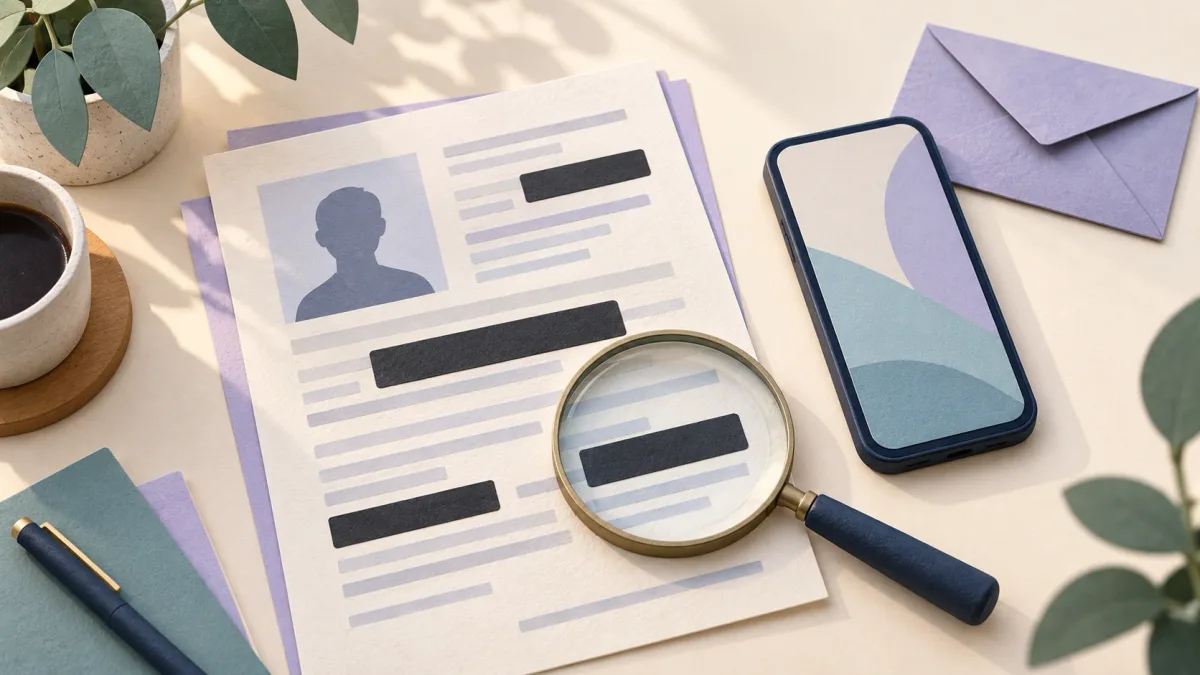
Veiliger versturen begint met bepalen welke gegevens nodig zijn, gevolgd door controle van de ontvanger en het definitieve bestand.
Als iemand in een chat om een foto van je identiteitskaart, paspoort of een bestand met identiteitsgegevens vraagt, is de keuze van de berichtenapp maar een deel van de beslissing. Het moet duidelijk zijn welke informatie nodig is, wie de ontvanger is en welke bestandsversie je precies verstuurt. End-to-endversleuteling kan overbodige informatie die je zelf aan een bevoegde ontvanger hebt gestuurd niet terughalen.
Deze handleiding beschrijft een praktische werkwijze om minder informatie bloot te geven. Het is geen instructie om een officieel document te wijzigen en geen garantie tegen misbruik. Vereist een legitieme procedure een volledige, ongewijzigde kopie, controleer dan eerst die eis en de officiële aanleverroute. Een kopie met afgeschermde gegevens wordt mogelijk niet geaccepteerd.
De omslagafbeelding is een conceptuele illustratie die met AI is gemaakt. Het is geen echt identiteitsdocument, geen productinterface en geen technische demonstratie van het verwijderen van gegevens.
1. Maak duidelijk waarom het document nodig is voordat je het bestand voorbereidt
Vraag de aanvrager welk deel van het document nodig is en waarvoor. Moet die een specifiek kenmerk controleren of is echt de volledige afbeelding nodig? Bestaat er een andere officiële manier om je identiteit vast te stellen? Een bekende bedrijfsnaam of een dringend bericht beantwoordt deze vragen niet.
Je kunt dit korte antwoord sturen:
Geef alsjeblieft aan waarvoor dit document nodig is, welke gegevens leesbaar moeten blijven en wat de officiële aanleverroute is. Accepteer je een kopie waarop overbodige informatie is afgeschermd?
Het uitgangspunt om niet meer informatie te geven dan nodig staat ook in de uitleg van de Nederlandse overheid over kopieën van identiteitsbewijzen. De voorbeelden en wettelijke regels hebben betrekking op Nederland. Ze vormen geen vaste lijst van ‘gegevens die je mag verwijderen’ voor alle organisaties of voor Iraanse identiteitsdocumenten.
2. Controleer de ontvanger buiten het ontvangen bericht om
Is het verzoek onverwacht, neem dan contact op met de organisatie via een telefoonnummer of website die je onafhankelijk van dat bericht kent. Vertrouw niet op het contactnummer of de link in hetzelfde verdachte bericht. Deze aanpak sluit aan bij de uitleg van de FTC over misleidende tekstberichten.
Een weergavenaam, profielfoto en slotpictogram zijn niet genoeg om vast te stellen dat de aanvrager bevoegd is om het document op te vragen. Zelfs het vergelijken van de veiligheidsnummers van een gesprek helpt alleen de communicatiesleutels te controleren. Het bevestigt niet dat de accounthouder echt bij die organisatie werkt of jouw document mag ontvangen.
Bestaat er een officieel portaal voor het aanleveren van documenten, controleer dan onafhankelijk het adres en of het bij de organisatie hoort, en overweeg die geaccepteerde route. Dit betekent niet dat elke pagina met HTTPS automatisch veilig is.
3. Werk op een kopie en stem de verwijdermethode af op het bestandstype
Bewaar het origineel apart en maak voor verzending een kopie met een duidelijke naam. Verwijder alleen informatie die voor dit verzoek niet nodig is en waarvan de ontvanger accepteert dat die ontbreekt. Bekijk nummers, handtekening, adres, foto, achterkant en overige pagina’s afzonderlijk. Geen van deze onderdelen is altijd te verwijderen of altijd noodzakelijk.
Eenvoudige afbeelding: volledig ondoorzichtige pixels en een nieuwe export
In een statische afbeelding moet het bedoelde gebied in het uitvoerbestand echt worden vervangen door volledig ondoorzichtige pixels. Vertrouw niet op vervagen, pixeleren of een halfdoorzichtige markeerstift. Maak na het bewerken een nieuw, eenvoudig uitvoerbestand, bijvoorbeeld PNG of JPEG, en open juist dat bestand opnieuw. Verstuur niet het projectbestand, de lagen of de bewerkingsgeschiedenis. De technische handleiding van de ICO over het verwijderen van informatie legt het verschil uit tussen visueel afdekken en betrouwbaar verwijderen.
Alleen de bestandsextensie van een afbeelding garandeert niet dat het bestand vrij is van gevoelige gegevens. Informatie die buiten het geselecteerde gebied is achtergebleven of in metadata is opgeslagen moet afzonderlijk worden gecontroleerd.
PDF: een zwarte rechthoek is niet hetzelfde als Redact
Een zwarte vorm kan alleen over de tekst van een PDF heen liggen, terwijl de onderliggende tekst nog te selecteren of uit te lezen is. Gebruik een functie die uitdrukkelijk is ontworpen voor Redact, oftewel het permanent verwijderen van inhoud. Pas de gemarkeerde verwijderingen toe en sla het definitieve bestand op.
Volgens de documentatie van Adobe zijn zichtbare inhoud verwijderen en verborgen gegevens opschonen twee verschillende handelingen. Controleer metadata, ingesloten inhoud en verborgen onderdelen met de daarvoor geschikte opschoonfunctie van het gebruikte programma. Eenvoudigweg omzetten naar PDF of een schermafbeelding maken bewijst op zichzelf niet dat alle informatie is verwijderd.
Office-bestand: vergeet wijzigingen en opmerkingen niet
Wil je een Word-bestand of een ander kantoorformaat versturen, controleer dan ook opmerkingen, bijgehouden wijzigingen en auteurseigenschappen. De Document Inspector van Microsoft kan een deel van deze gegevens onderzoeken. Deze functie heeft beperkingen en kun je het beste op een kopie uitvoeren. Een leeg resultaat maakt visuele controle van het bestand niet overbodig.
Gegevens kunnen ergens anders terugkomen
Een nummer in een hoek afdekken is niet genoeg als dezelfde waarde elders zichtbaar blijft. Sommige documenten herhalen informatie in de machineleesbare zone, een streepjescode of een QR-code. De Nederlandse instantie voor identiteitsgegevens legt bijvoorbeeld uit dat het identificatienummer terugkomt in de QR-code van bepaalde Nederlandse paspoorten. Codes op andere documenten kunnen andere informatie bevatten.
Als de ontvanger het accepteert, kun je het doel van de verzending, de naam van de ontvanger en de datum op de kopie vermelden. Die tekst verduidelijkt alleen de gebruikscontext: hij kan worden verwijderd of nagemaakt en voorkomt kopiëren niet met zekerheid. Gebruik deze vermelding niet als vervanging voor het verwijderen van overbodige gegevens.
4. Controleer het definitieve bestand zelf, niet het voorbeeld in de editor
Sluit het geëxporteerde bestand en open het opnieuw vanaf de opgeslagen locatie. Bij een belangrijk document kan een tweede controle door iemand die je vertrouwt aan het licht brengen dat het verkeerde bestand is gekozen of een pagina is overgeslagen. Geef ook voor die controle niet onnodig meer mensen het volledige document.
| Wat controleer je? | Naar welke fout zoek je? |
|---|---|
| Alle pagina’s en beide zijden van het document | Een herhaald nummer of adres dat ergens niet is afgedekt |
| De verwijderde gebieden, ingezoomd | Leesbare tekens aan de randen of onder een halfdoorzichtige afdekking |
| Tekst in de PDF selecteren, zoeken en kopiëren | Verborgen tekst die ondanks de zwarte weergave nog uit te lezen is |
| Bestandsnaam, eigenschappen en bijlagen | Extra identiteitsgegevens, opmerkingen of een ingesloten bestand |
| De miniatuur bij het bijvoegen van het bestand | Per ongeluk het origineel kiezen in plaats van het gecontroleerde uitvoerbestand |
Dit zijn eerste controles. Geen tekst vinden met zoeken of kopiëren bewijst op zichzelf niet dat een ingewikkelde PDF volledig is opgeschoond. Gebruik voor zeer gevoelige documenten hulpmiddelen en deskundige hulp die passen bij het documenttype. Controleer ook fotometadata en locatiegegevens los van de zichtbare inhoud.
Upload geen echt identiteitsdocument alleen om een onbekende online tool voor het verwijderen van gegevens uit te proberen. Begin met een fictief bestand zonder persoonsgegevens en controleer waar de verwerking plaatsvindt en welk bewaarbeleid de tool heeft.
5. Verstuur het gecontroleerde bestand in het juiste gesprek
Controleer vóór verzending opnieuw de accountnaam, de gespreksgeschiedenis en het aantal ontvangers. Als één persoon het document moet ontvangen, is een werkgroep of openbaar kanaal geen vervanging voor dat specifieke gesprek. Een korte toelichting op het doel van het bestand is genoeg. Zet informatie die je uit de afbeelding hebt verwijderd niet opnieuw in de berichttekst.
Volgens de huidige beveiligingsdocumentatie van Livara worden bestanden en foto’s vóór het uploaden versleuteld in directe LVR1-chats en compatibele besloten LGS1-groepen. Controleer de modus van het betreffende gesprek: een oudere, incompatibele groep kan buiten de E2EE vallen en kanalen zijn bedoeld voor openbare publicatie. Het onderscheid tussen een openbaar kanaal en een privéchat is belangrijk bij die keuze.
Deze bescherming verwijdert geen gegevens uit het document zelf en voorkomt niet het opslaan of opnieuw delen door een bevoegde ontvanger. Dit artikel beweert niet dat Livara een ingebouwde Redact-functie heeft of documenten voor jou ontdoet van overbodige gegevens. Over de route die bestanden afleggen kun je ook de uitleg over versleuteling van foto’s en bijlagen lezen.
6. Beheer extra kopieën na het versturen
Leg vast welke versie je voor welk doel aan welke ontvanger hebt gestuurd. Voor die registratie hoef je niet opnieuw alle identiteitsgegevens te kopiëren. Vraag de ontvanger hoelang het bestand wordt bewaard en of het naar andere personen wordt doorgestuurd.
Loop tijdelijke en onnodige kopieën op je eigen apparaten na en houd rekening met de werkelijke noodzaak om documenten te bewaren. Een chat verwijderen of verdwijnende berichten inschakelen bewijst niet dat ook het gedownloade bestand, een schermafbeelding of een back-up bij de ontvanger is verwijderd.
Heb je het bestand per ongeluk verstuurd, dan kan het helpen een beschikbare verwijderoptie te gebruiken en de ontvanger om verwijdering te vragen. Beschouw dat niet als een gegarandeerde terughaalactie. Zie je aanwijzingen voor misbruik, neem dan via officiële kanalen contact op met de betrokken organisatie of een passende bevoegde instantie waar je woont. Wacht niet alleen tot het bericht verdwijnt.
Korte checklist voordat je op Verzenden drukt
- De reden voor het verzoek en de benodigde informatie zijn duidelijk.
- Ik heb de ontvanger en de aanleverroute onafhankelijk gecontroleerd.
- Ik heb op een kopie gewerkt en niet per ongeluk het origineel geselecteerd.
- De verwijdermethode past bij het bestandstype en ik heb het definitieve uitvoerbestand gecontroleerd.
- Ik heb overige pagina’s, codes, de bestandsnaam en verborgen gegevens gecontroleerd.
- Het juiste gesprek en de kring van ontvangers zijn duidelijk.
- Ik weet dat ik na ontvangst niet meer de volledige controle over alle kopieën heb.
Is een van deze antwoorden onduidelijk, stop dan vóór het versturen. Een paar minuten controle op dit moment is eenvoudiger dan proberen alle kopieën van een document na verspreiding terug te halen.