Bezpieczeństwo przesyłania zaczyna się od ustalenia potrzebnych informacji, a następnie wymaga sprawdzenia odbiorcy i pliku końcowego.
Gdy ktoś prosi na czacie o zdjęcie dowodu tożsamości, paszportu lub plik zawierający dane identyfikacyjne, wybór komunikatora jest tylko częścią decyzji. Trzeba ustalić, jakie informacje są potrzebne, kto jest odbiorcą i którą dokładnie wersję pliku wysyłasz. Szyfrowanie end-to-end nie pozwala cofnąć przekazania zbędnych informacji, które samodzielnie wysłano uprawnionemu odbiorcy.
Ten poradnik przedstawia praktyczny sposób ograniczania ujawnianych informacji. Nie jest instrukcją przerabiania urzędowego dokumentu ani gwarancją zapobiegania nadużyciom. Jeśli prawidłowa procedura wymaga pełnej, niezmienionej kopii, najpierw potwierdź ten wymóg i oficjalny kanał przekazania. Kopia z zasłoniętymi danymi może nie zostać przyjęta.
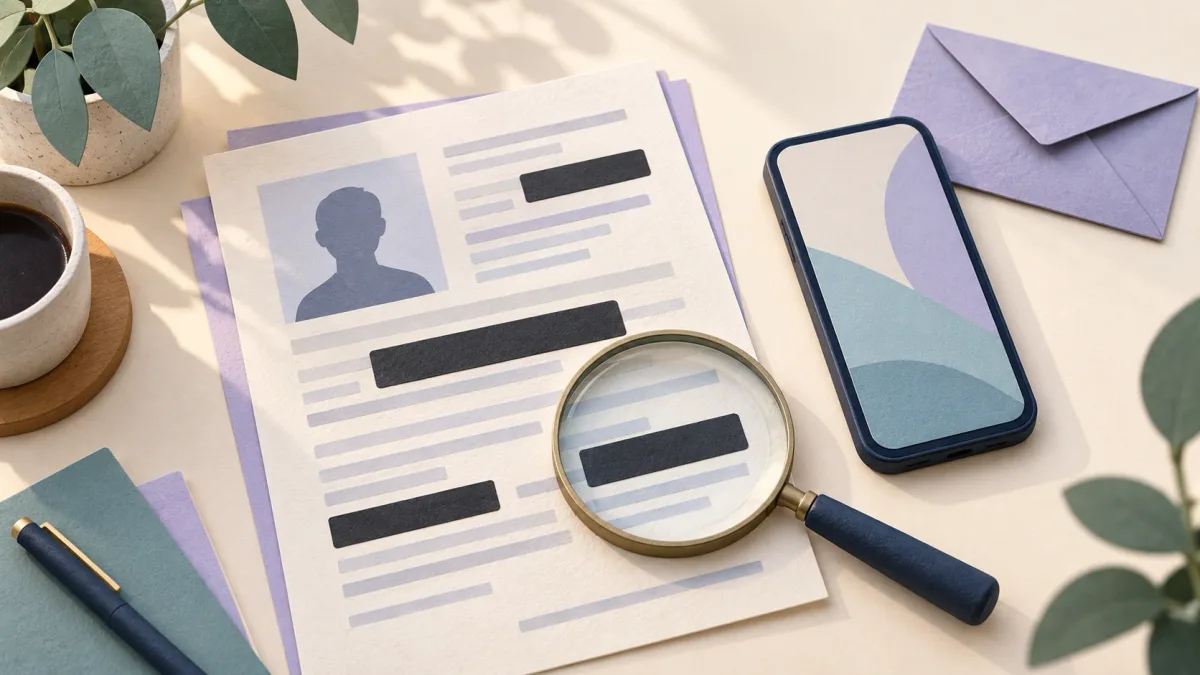
Grafika na okładce została wygenerowana przez AI i ma charakter koncepcyjny. Nie przedstawia prawdziwego dokumentu tożsamości, interfejsu produktu ani technicznej demonstracji usuwania danych.
1. Zanim przygotujesz plik, ustal, dlaczego jest potrzebny
Zapytaj osobę proszącą o dokument, której jego części potrzebuje i do czego. Czy chodzi o potwierdzenie konkretnej cechy, czy rzeczywiście potrzebny jest cały obraz? Czy istnieje inna oficjalna metoda potwierdzenia tożsamości? Znajoma nazwa firmy ani pilny ton wiadomości nie odpowiadają na te pytania.
Możesz wysłać krótką wiadomość:
Proszę wyjaśnić, do czego potrzebny jest ten dokument, które informacje muszą pozostać czytelne i jaki jest oficjalny kanał jego przekazania. Czy akceptują Państwo kopię z zasłoniętymi zbędnymi danymi?
Zasada nieprzekazywania większej ilości informacji, niż potrzeba, pojawia się również w wytycznych rządu Holandii dotyczących kopii dokumentów tożsamości. Podane tam przykłady i przepisy dotyczą tego kraju. Nie można na ich podstawie stworzyć stałej listy „danych do usunięcia” dla wszystkich organizacji ani dla irańskich dokumentów tożsamości.
2. Zweryfikuj odbiorcę niezależnie od otrzymanej wiadomości
Jeśli prośba jest nieoczekiwana, skontaktuj się z organizacją pod numerem telefonu lub przez witrynę, które znasz z niezależnego źródła. Nie polegaj na numerze ani odsyłaczu z tej samej podejrzanej wiadomości. Takie postępowanie jest zgodne z poradnikiem FTC dotyczącym oszukańczych wiadomości tekstowych.
Nazwa wyświetlana, zdjęcie profilowe i symbol kłódki nie wystarczą, by potwierdzić uprawnienie do żądania dokumentu. Nawet porównanie numerów bezpieczeństwa rozmowy pomaga sprawdzić klucze komunikacji, ale nie potwierdza, że właściciel konta rzeczywiście jest pracownikiem danej organizacji lub ma prawo otrzymać Twój dokument.
Jeśli istnieje oficjalny portal do przekazywania dokumentów, niezależnie sprawdź jego adres i przynależność do organizacji, a następnie rozważ ten akceptowany kanał. Nie oznacza to, że każda strona korzystająca z HTTPS jest automatycznie bezpieczna.
3. Pracuj na kopii i dopasuj sposób usuwania danych do typu pliku
Oryginał zachowaj osobno, a do wysłania przygotuj kopię o jednoznacznej nazwie. Usuwaj tylko informacje, które nie są potrzebne do realizacji tej prośby i których pominięcie odbiorca akceptuje. Osobno przejrzyj numery, podpis, adres, zdjęcie, odwrotną stronę dokumentu i pozostałe strony. Żaden z tych elementów nie jest zawsze zbędny ani zawsze wymagany.
Zwykły obraz: pełne zasłonięcie i nowy eksport
W obrazie statycznym wybrany obszar musi zostać w pliku wynikowym rzeczywiście zastąpiony całkowicie nieprzezroczystymi pikselami. Nie polegaj na rozmyciu, pikselizacji ani półprzezroczystym markerze. Po edycji utwórz nowy, prosty plik wynikowy, na przykład PNG lub JPEG, i otwórz go ponownie. Nie wysyłaj pliku projektu, warstw ani historii edycji. Techniczne wytyczne ICO dotyczące usuwania danych wyjaśniają różnicę między wizualnym zasłonięciem informacji a ich rzetelnym usunięciem.
Samo rozszerzenie pliku graficznego nie gwarantuje braku wrażliwych danych. Informacje pozostawione poza wybranym obszarem lub zapisane w metadanych wymagają osobnego sprawdzenia.
PDF: czarny prostokąt to nie to samo co Redact
Czarny kształt może jedynie przykrywać tekst w pliku PDF, podczas gdy tekst pod nim nadal da się zaznaczyć lub wydobyć. Użyj funkcji zaprojektowanej wprost do Redact, czyli trwałego usuwania treści. Zastosuj oznaczone usunięcia i zapisz plik końcowy.
Według dokumentacji Adobe usunięcie widocznej treści i oczyszczenie ukrytych danych to dwa oddzielne zadania. Sprawdź metadane, osadzone treści i ukryte elementy za pomocą odpowiedniej funkcji oczyszczania w danym narzędziu. Sama konwersja do PDF lub wykonanie zrzutu ekranu nie dowodzą usunięcia wszystkich informacji.
Pliki biurowe: pamiętaj o komentarzach i śledzonych zmianach
Jeśli zamierzasz wysłać dokument Word lub inny plik biurowy, sprawdź również komentarze, śledzone zmiany i dane autora. Inspektor dokumentów (Document Inspector) firmy Microsoft pozwala zbadać część takich danych. Ma ograniczenia i najlepiej uruchamiać go na kopii. Pusty wynik nie zastępuje wizualnego przejrzenia pliku.
Te same dane mogą występować w innym miejscu
Zasłonięcie numeru w jednym rogu nie wystarczy, jeśli ta sama wartość jest widoczna gdzie indziej. W niektórych dokumentach informacje powtarzają się w strefie odczytu maszynowego, kodzie kreskowym lub kodzie QR. Na przykład holenderski urząd zajmujący się danymi tożsamości wyjaśnia, że kod QR w niektórych holenderskich paszportach zawiera również numer identyfikacyjny. Kody w innych dokumentach mogą zawierać inne dane.
Jeśli odbiorca to akceptuje, możesz dopisać na kopii cel przekazania, nazwę odbiorcy i datę. Taki dopisek jedynie wyjaśnia kontekst użycia. Można go usunąć lub odtworzyć i nie jest on niezawodną barierą przed kopiowaniem. Nie zastępuj nim usunięcia zbędnych informacji.
4. Sprawdź dokładnie plik końcowy, nie podgląd w edytorze
Zamknij wyeksportowany plik i otwórz go ponownie z miejsca zapisu. Przy ważnym dokumencie druga kontrola przez zaufaną osobę może ujawnić wybór niewłaściwego pliku lub pominiętą stronę. Także w tym celu nie udostępniaj bez potrzeby pełnej wersji dokumentu kolejnym osobom.
| Co sprawdzić? | Jakiego błędu szukać? |
|---|---|
| Wszystkie strony oraz awers i rewers dokumentu | Powtórzony numer lub adres, który gdzieś pozostał odsłonięty |
| Usunięte obszary w powiększeniu | Czytelne znaki przy krawędziach lub pod półprzezroczystą osłoną |
| Zaznaczanie, wyszukiwanie i kopiowanie tekstu PDF | Ukryty tekst, który nadal da się wydobyć mimo pozornego zaczernienia |
| Nazwa pliku, właściwości i załączniki | Dodatkowe dane tożsamości, komentarze lub osadzony plik |
| Miniatura podczas dołączania pliku | Przypadkowy wybór oryginału zamiast sprawdzonego pliku wynikowego |
To kontrole wstępne. Sam brak wyników przy wyszukiwaniu lub kopiowaniu tekstu nie dowodzi pełnego oczyszczenia złożonego pliku PDF. Przy szczególnie wrażliwych dokumentach skorzystaj z narzędzi i specjalistycznej pomocy odpowiednich do danego typu dokumentu. Niezależnie od widocznej treści sprawdź też metadane zdjęcia i dane lokalizacji.
Nie przesyłaj prawdziwego dokumentu tożsamości tylko po to, by wypróbować nieznane internetowe narzędzie do usuwania danych. Zacznij od fikcyjnego pliku bez danych osobowych i sprawdź miejsce przetwarzania oraz zasady przechowywania danych przez to narzędzie.
5. Wyślij sprawdzony plik we właściwej rozmowie
Przed wysłaniem jeszcze raz sprawdź nazwę konta, historię rozmowy i liczbę odbiorców. Jeśli dokument ma otrzymać jedna osoba, grupa służbowa ani kanał publiczny nie zastępują tej konkretnej rozmowy. Wystarczy krótki podpis wyjaśniający cel pliku. Nie wpisuj ponownie w treści wiadomości informacji usuniętych z obrazu.
Zgodnie z aktualną dokumentacją bezpieczeństwa Livara pliki i zdjęcia w czatach bezpośrednich LVR1 oraz kompatybilnych grupach prywatnych LGS1 są szyfrowane przed przesłaniem na serwer. Sprawdź stan konkretnej rozmowy: starsza niekompatybilna grupa może nie być objęta E2EE, a kanały służą do publicznej publikacji. Przy tym wyborze ważne jest rozróżnienie między kanałem publicznym a prywatnym czatem.
Ta ochrona nie usuwa danych z samego dokumentu ani nie zapobiega zapisywaniu lub dalszemu udostępnianiu przez uprawnionego odbiorcę. Ten artykuł nie twierdzi, że Livara ma wbudowane narzędzie Redact ani że usuwa za Ciebie zbędne dane z dokumentów. Więcej o sposobie przesyłania pliku dowiesz się z poradnika o szyfrowaniu zdjęć i załączników.
6. Po wysłaniu zarządzaj dodatkowymi kopiami
Zapisz, którą wersję wysłano, w jakim celu i do kogo. Do takiej ewidencji nie trzeba ponownie kopiować wszystkich danych tożsamości. Zapytaj odbiorcę, jak długo plik będzie przechowywany i czy zostanie przekazany innym osobom.
Przejrzyj tymczasowe i zbędne kopie na własnym urządzeniu, uwzględniając rzeczywiste potrzeby przechowywania dokumentacji. Usunięcie czatu lub włączenie znikających wiadomości nie dowodzi, że pobrany plik, zrzut ekranu lub kopia zapasowa odbiorcy również zostały usunięte.
Jeśli plik został wysłany omyłkowo, skorzystanie z dostępnej opcji usunięcia i poproszenie odbiorcy o skasowanie kopii może pomóc, ale nie daje gwarancji wycofania pliku. Gdy zauważysz oznaki nadużycia, skontaktuj się oficjalną drogą z odpowiednią organizacją lub właściwym organem w swoim miejscu zamieszkania. Nie czekaj wyłącznie na zniknięcie wiadomości.
Krótka lista kontrolna przed naciśnięciem „Wyślij”
- Cel prośby i zakres potrzebnych informacji są jasne.
- Odbiorca i kanał przekazania zostały niezależnie zweryfikowane.
- Praca odbywała się na kopii i nie wybrano omyłkowo oryginału.
- Sposób usuwania danych odpowiada typowi pliku, a plik końcowy został sprawdzony.
- Sprawdzono pozostałe strony, kody, nazwę pliku i ukryte dane.
- Właściwa rozmowa i zakres odbiorców są znane.
- Wiem, że po dostarczeniu nie mam pełnej kontroli nad wszystkimi kopiami.
Jeśli którykolwiek z tych punktów budzi wątpliwości, zatrzymaj się przed wysłaniem. Kilka minut sprawdzania teraz jest prostsze niż późniejsze próby odzyskania wszystkich kopii udostępnionego dokumentu.