Безопасность отправки начинается с решения о необходимых сведениях и продолжается проверкой получателя и итогового файла.
Когда в переписке просят фотографию удостоверения личности, паспорта или файл с идентификационными данными, выбор мессенджера — лишь часть решения. Нужно понимать, какие сведения необходимы, кто получатель и какую именно версию файла вы отправляете. Сквозное шифрование не может вернуть лишние сведения, которые вы сами передали уполномоченному получателю.
Этот материал предлагает практический порядок действий для уменьшения раскрытия данных, а не инструкции по изменению официального документа и не гарантию защиты от злоупотреблений. Если законная процедура требует полную копию без изменений, сначала подтвердите это требование и официальный способ подачи: копию со скрытыми сведениями могут не принять.
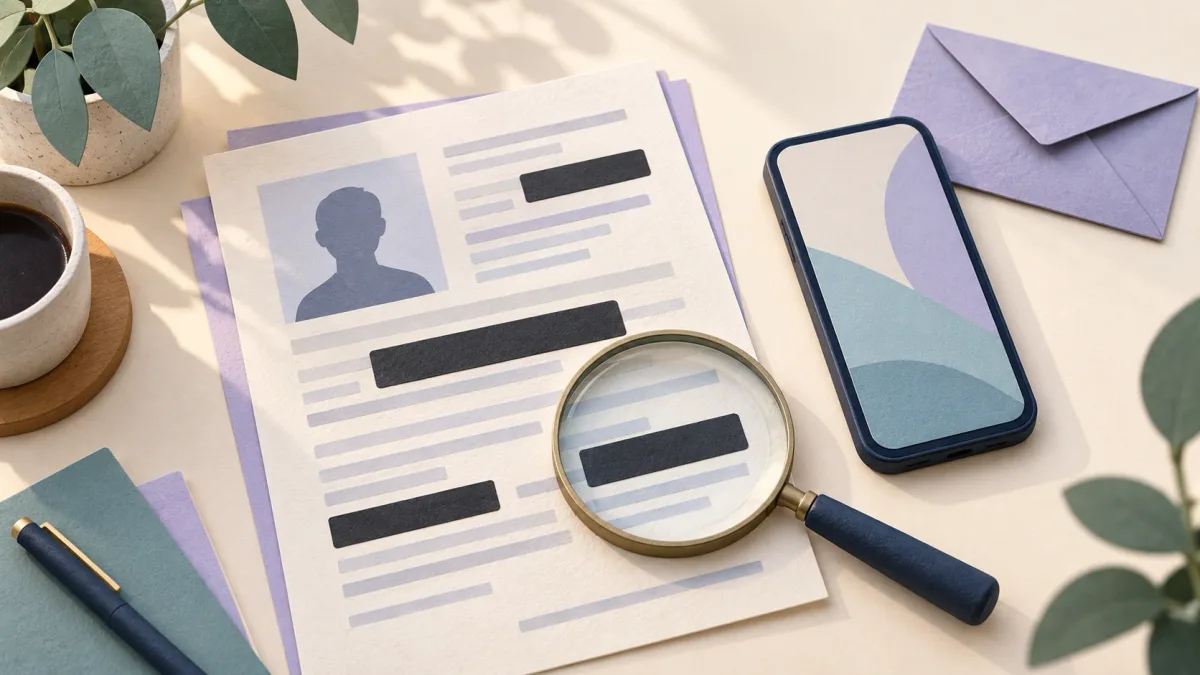
Обложка создана с помощью ИИ и носит концептуальный характер. Это не настоящий документ, не интерфейс продукта и не техническая демонстрация удаления сведений.
1. Прежде чем готовить файл, выясните, зачем он нужен
Спросите, какая часть документа требуется и для какой цели. Нужно подтвердить отдельный признак или действительно необходимо полное изображение? Есть ли другой официальный способ подтвердить личность? Знакомое название компании и срочность сообщения не отвечают на эти вопросы.
Можно отправить такое короткое сообщение:
Уточните, пожалуйста, для чего нужен этот документ, какие сведения должны остаться читаемыми и каков официальный способ его подачи. Примете ли вы копию, в которой ненужные сведения скрыты?
Принцип «не передавать больше сведений, чем необходимо» изложен и в рекомендациях правительства Нидерландов о копиях удостоверений личности. Примеры и правовые нормы в них относятся именно к этой стране. На их основе нельзя составить единый список «сведений, которые можно удалить» для всех организаций или для иранских удостоверений личности.
2. Проверьте получателя независимо от самого сообщения
Если запрос неожиданный, свяжитесь с организацией по телефону или через сайт, которые известны вам из независимого источника. Не полагайтесь на номер или ссылку из подозрительного сообщения. Такой подход соответствует рекомендациям FTC об обманных текстовых сообщениях.
Отображаемого имени, фотографии профиля и значка замка недостаточно, чтобы установить правомерность запроса. Даже сравнение номеров безопасности переписки помогает проверить ключи связи, но не подтверждает, что владелец аккаунта действительно работает в этой организации или имеет право получить ваш документ.
Если существует официальный портал для подачи документов, независимо проверьте его адрес и принадлежность организации и рассмотрите этот принятый способ передачи. Это не означает, что любая страница с HTTPS автоматически безопасна.
3. Работайте с копией и выбирайте способ удаления по типу файла
Храните оригинал отдельно, а для отправки создайте копию с понятным названием. Удаляйте только сведения, которые не нужны для этого запроса и отсутствие которых получатель готов принять. По отдельности проверьте номера, подпись, адрес, фотографию, оборотную сторону и остальные страницы: ни один из этих элементов нельзя считать всегда удаляемым или всегда обязательным.
Обычное изображение: полностью непрозрачная замена и новый экспорт
В статическом изображении выбранная область должна действительно заменяться в итоговом файле полностью непрозрачными пикселями. Не полагайтесь на размытие, пикселизацию или полупрозрачный маркер. После редактирования создайте новый простой файл, например PNG или JPEG, и откройте именно его. Не отправляйте файл проекта, слои и историю изменений. Техническое руководство ICO по удалению сведений объясняет разницу между визуальным закрытием информации и её надёжным удалением.
Одно лишь расширение изображения не гарантирует, что файл не содержит чувствительных данных. Сведения, оставшиеся за пределами выбранной области или сохранённые в метаданных, требуют отдельной проверки.
PDF: чёрный прямоугольник — не то же самое, что Redact
Чёрная фигура может просто лежать поверх текста PDF, а текст под ней — по-прежнему выделяться или извлекаться. Используйте функцию, прямо предназначенную для Redact — безвозвратного удаления содержимого: примените отмеченные удаления и сохраните итоговый файл.
Согласно документации Adobe, удаление видимого содержимого и очистка скрытых данных — две разные задачи. Проверьте метаданные, встроенное содержимое и скрытые элементы с помощью соответствующей функции очистки в выбранном инструменте. Простое преобразование в PDF или снимок экрана сами по себе не доказывают удаления всех сведений.
Офисные файлы: не забудьте о комментариях и исправлениях
Если вы собираетесь отправить документ Word или файл другого офисного формата, проверьте также комментарии, записанные исправления и сведения об авторе. Document Inspector от Microsoft позволяет проверить часть этих данных, но имеет ограничения, и его лучше запускать на копии. Пустой результат не отменяет визуальной проверки файла.
Те же сведения могут повторяться в другом месте
Закрыть номер в одном углу недостаточно, если он виден ещё где-нибудь. В некоторых документах сведения повторяются в машиносчитываемой зоне, штрихкоде или QR-коде. Например, ведомство Нидерландов по идентификационным данным объясняет, что в QR некоторых нидерландских паспортов повторяется идентификационный номер. Коды в других документах могут содержать иные сведения.
Если получатель согласен, на копию можно добавить цель отправки, имя получателя и дату. Такая надпись лишь поясняет контекст использования; её можно удалить или воссоздать, и она не гарантирует защиты от копирования. Не заменяйте ею удаление лишних сведений.
4. Проверяйте сам итоговый файл, а не предпросмотр в редакторе
Закройте экспортированный файл и заново откройте его из папки, в которой он сохранён. Для важного документа повторная проверка доверенным человеком может помочь заметить ошибочно выбранный файл или пропущенную страницу. Но и ради такой проверки не стоит без необходимости передавать полный документ ещё большему числу людей.
| Что проверить | Какую ошибку искать |
|---|---|
| Все страницы и обе стороны документа | Повторяющийся номер или адрес, оставшийся открытым в другом месте |
| Удалённые области при увеличении | Читаемые символы по краям или под полупрозрачным покрытием |
| Выделение, поиск и копирование текста PDF | Скрытый текст, который всё ещё извлекается, хотя выглядит закрытым чёрным |
| Имя файла, свойства и вложения | Лишние идентификационные данные, комментарии или встроенный файл |
| Миниатюру при прикреплении | Случайный выбор оригинала вместо проверенного итогового файла |
Это предварительные проверки. Если текст не находится поиском или копированием, это само по себе не доказывает полной очистки сложного PDF. Для особо чувствительных документов используйте инструменты и помощь специалиста, подходящие для данного типа документа. Отдельно от видимого содержимого проверьте также метаданные фотографий и сведения о местоположении.
Не загружайте настоящий документ, удостоверяющий личность, лишь ради проверки незнакомого веб-инструмента для удаления сведений. Сначала используйте вымышленный файл без персональных данных и выясните, где выполняется обработка и какова политика хранения этого инструмента.
5. Отправляйте проверенный файл в нужную переписку
Перед отправкой ещё раз проверьте имя аккаунта, историю переписки и число получателей. Если документ предназначен одному человеку, рабочая группа или публичный канал не заменяют конкретную личную переписку. Достаточно короткой подписи о назначении файла; не вписывайте в текст сообщения сведения, которые вы удалили с изображения.
Согласно актуальной документации Livara по безопасности, файлы и фотографии в личных чатах LVR1 и совместимых закрытых группах LGS1 шифруются до загрузки. Проверьте состояние конкретной переписки: несовместимая старая группа может не охватываться E2EE, а каналы предназначены для публичных публикаций. При выборе места отправки важно понимать границу между публичным каналом и личной перепиской.
Эта защита не удаляет сведения из самого документа и не предотвращает сохранение или повторное распространение уполномоченным получателем. В статье не утверждается, что в Livara есть встроенный инструмент Redact или что сервис очищает за вас документы от лишних данных. О пути передачи файла также можно прочитать в руководстве по шифрованию фотографий и вложений.
6. После отправки разберитесь с лишними копиями
Зафиксируйте, какую версию, с какой целью и кому вы отправили; для такой записи не нужно заново копировать все идентификационные данные. Спросите получателя, как долго будет храниться файл и будет ли он передан другим людям.
Пересмотрите временные и ненужные копии на своих устройствах, учитывая реальные потребности в хранении документов. Удаление переписки или включение исчезающих сообщений не доказывает, что у получателя также удалены скачанный файл, снимок экрана или резервная копия.
Если вы отправили файл по ошибке, доступная функция удаления и просьба к получателю удалить его могут помочь, но не считайте это гарантированным отзывом. Если вы заметили признаки злоупотребления, обратитесь по официальным каналам в соответствующую организацию или подходящий компетентный орган по месту проживания; не ждите просто, пока сообщение исчезнет.
Короткий чек-лист перед нажатием «Отправить»
- Цель запроса и необходимые сведения понятны.
- Я независимо проверил получателя и способ подачи.
- Я работал с копией и не выбрал оригинал по ошибке.
- Способ удаления соответствует типу файла, и я проверил итоговую версию.
- Я проверил остальные страницы, коды, имя файла и скрытые данные.
- Нужная переписка и круг получателей определены.
- Я понимаю, что после получения не буду полностью контролировать все копии.
Если хотя бы один ответ неясен, остановитесь перед отправкой. Несколько минут проверки сейчас проще, чем попытки собрать все копии документа после его распространения.