सिर्फ़ कोड का रूप नहीं, उस कार्रवाई को जाँचें जिसकी आप अनुमति दे रहे हैं।
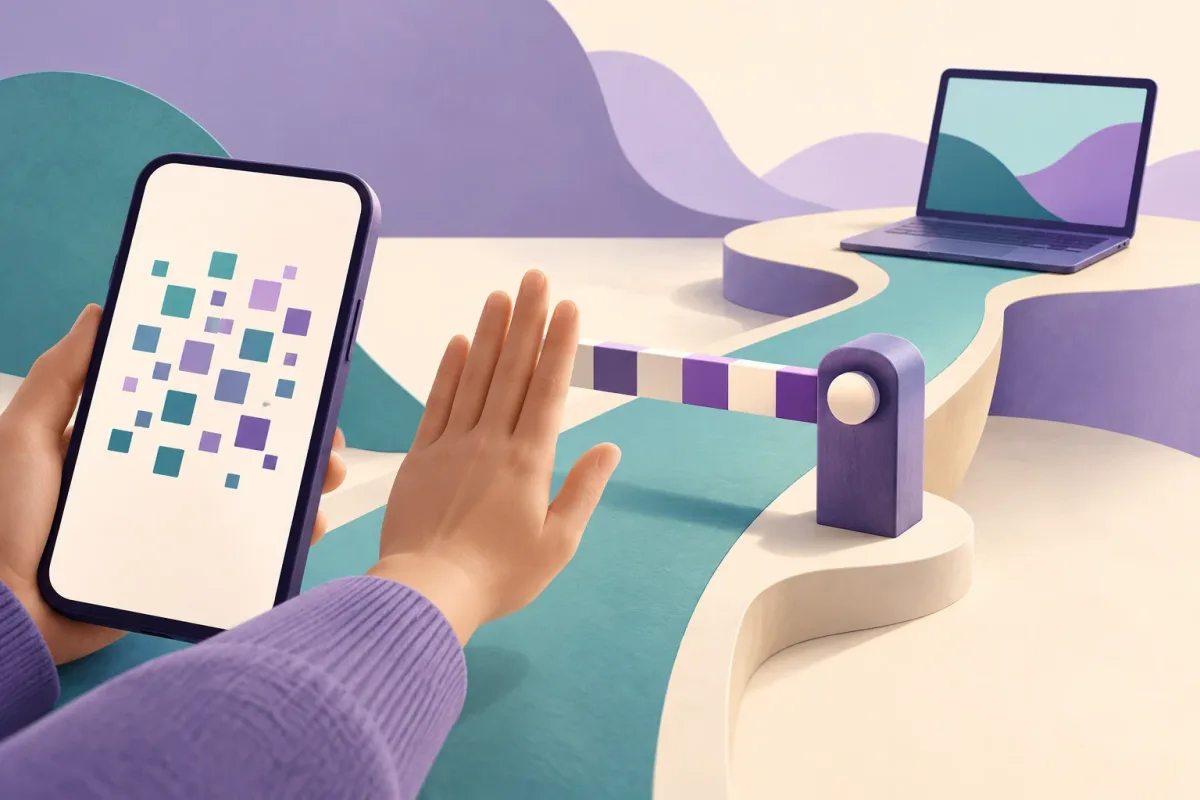
एक संदेश कहता है कि निजी समूह में शामिल होने या अपना खाता सक्रिय रखने के लिए आपको QR कोड स्कैन करना होगा। अगली स्क्रीन डिवाइस जोड़ने को कहती है। ये दोनों अलग काम हैं। मंज़ूरी देने से पहले रुकें: खाते से डिवाइस जोड़ने की असली व्यवस्था भी धोखा देने के लिए इस्तेमाल हो सकती है।
एंड-टू-एंड एन्क्रिप्शन बातचीत में शामिल अंतिम उपकरणों के बीच संदेशों की सुरक्षा करता है। वह यह तय नहीं कर सकता कि अब संदेश पाने वाले डिवाइस को जोड़ना सच में आपका इरादा था या नहीं। यह मार्गदर्शिका वेब लिंक, डिवाइस जोड़ने के अनुरोध और संपर्क सत्यापन कोड में फर्क समझाती है—और बताती है कि अगर आप पहले ही कार्रवाई कर चुके हैं तो क्या जाँचना चाहिए।

QR कोड के दो अलग जाल
नकली वेबसाइट: कोड किसी परिचित सेवा की नकल करने वाला पेज खोलता है, जहाँ पासवर्ड या दूसरी संवेदनशील जानकारी माँगी जाती है। अमेरिकी संघीय व्यापार आयोग, FTC, अनपेक्षित संदेशों के QR कोड से सावधान करता है। वह गंतव्य जाँचने और संदेश की बात मानने के बजाय किसी पहले से ज्ञात माध्यम से कथित भेजने वाले से संपर्क करने की सलाह देता है। परिचित लोगो यह साबित नहीं करता कि पेज कौन चला रहा है। QR कोड ठगी पर FTC की सलाह।
अनचाहा जुड़ा डिवाइस: हमलावर आपको अपना कंप्यूटर या कोई दूसरा डिवाइस आपके मैसेजिंग खाते से जोड़ने के लिए राज़ी करता है। इसमें एन्क्रिप्शन तोड़ने के बजाय वैध सुविधा का दुरुपयोग हो सकता है। Google Threat Intelligence ने Signal पर ऐसे डिवाइस-जोड़ने वाले हमले दर्ज किए हैं जो समूह के निमंत्रण या सुरक्षा सूचना के रूप में आए थे। देखे गए उन हमलों में सफलतापूर्वक जुड़ने के बाद आगे के संदेश हमलावर के नियंत्रण वाले डिवाइस तक पहुँचने लगे। डिवाइस लिंकिंग फ़िशिंग पर Google की जाँच।
यह फर्क अहम है। पासवर्ड बदलना जुड़े हुए डिवाइस जाँचने का विकल्प नहीं है। उसी तरह, केवल कैमरा कोड की ओर कर देने से यह साबित नहीं होता कि खाते पर कब्ज़ा हो गया है। पता करें कि कौन-सा पेज खुला, आपने क्या जानकारी दी और किस कार्रवाई की मंज़ूरी दी।
एक जैसे दिखने वाले तीन कोड, तीन अलग मकसद
| कोड या स्क्रीन | असली उद्देश्य | आगे बढ़ने से पहले सवाल |
|---|---|---|
| वेबसाइट का QR कोड | कोई पता खोलना | क्या यह वही गंतव्य है जिसकी मुझे स्वतंत्र रूप से अपेक्षा थी? |
| डिवाइस जोड़ने का QR कोड | दूसरे डिवाइस को अनुमति देना | क्या यह मेरा डिवाइस है और क्या जोड़ने की प्रक्रिया मैंने शुरू की थी? |
| संपर्क सत्यापन का QR कोड | क्रिप्टोग्राफ़िक पहचान की जानकारी मिलाना | क्या मैं संपर्क सत्यापन स्क्रीन पर सही व्यक्ति के साथ तुलना कर रहा हूँ? |
उदाहरण के लिए, Signal अपने जुड़े हुए डिवाइस की सेटिंग और ऐप के भीतर कैमरे के ज़रिए एक खास जोड़ने की प्रक्रिया बताता है। उसके मौजूदा निर्देशों में संदेशों का इतिहास स्थानांतरित करने या न करने का विकल्प भी है। यह किसी संपर्क का सुरक्षा नंबर जाँचने जैसा काम नहीं है। जुड़े हुए डिवाइस के लिए Signal के निर्देश।
Signal के सुरक्षा नंबर संबंधी दस्तावेज़ नंबर मिलाने या संपर्क का सत्यापन QR कोड स्कैन करने का तरीका बताते हैं; बेहतर है कि ऐसा आमने-सामने किया जाए। यह तुलना बातचीत की क्रिप्टोग्राफ़िक पहचान सत्यापित करने में मदद करती है; यह किसी नए कंप्यूटर को आपके खाते तक पहुँच देने का निर्देश नहीं है। इससे अपने आप किसी व्यक्ति की वास्तविक दुनिया की पहचान भी साबित नहीं होती। भेजने वाले के वर्णन के बजाय वास्तविक स्क्रीन के उद्देश्य के अनुसार चलें। Signal की सुरक्षा नंबर संबंधी व्याख्या।
व्यावहारिक उदाहरण: निमंत्रण का मतलब बदल जाता है
यह काल्पनिक स्थिति सोचें। मीना को एक संदेश मिलता है जो उसके सहकर्मी का लगता है: “प्रोजेक्ट का समूह दूसरी जगह चला गया है। दोबारा जुड़ने के लिए यह स्कैन करो।” पेज अच्छी तरह बना हुआ दिखता है। वह मीना से अपने मैसेंजर का डिवाइस-जोड़ने वाला स्कैनर खोलने को कहता है।
मीना को अंतर दिखता है: वह बातचीत में शामिल होना चाहती थी, दूसरा कंप्यूटर जोड़ना नहीं। वह प्रक्रिया रद्द करती है, खुद अपना सामान्य संपर्क खोलती है और किसी अलग भरोसेमंद माध्यम से सहकर्मी से पुष्टि करती है। वह संदिग्ध पेज पर दिए फ़ोन नंबर का इस्तेमाल नहीं करती।
यह उदाहरण फैसले का एक उपयोगी नियम बताता है: यदि ऐप द्वारा माँगी गई अनुमति आपके इच्छित काम से अधिक व्यापक या अलग हो, तो रुकें। परिचित भेजने वाले का खाता पर्याप्त नहीं है, क्योंकि उसकी नकल हो सकती है या खाते की सुरक्षा भंग हो चुकी हो सकती है। केवल भरोसेमंद दिखने वाला वेबसाइट पता भी यह नहीं बताता कि किसी अनपेक्षित डिवाइस को पहुँच क्यों चाहिए।
मंज़ूरी से पहले छोटी जाँच सूची
- अपना काम स्पष्ट करें। क्या आप पेज खोल रहे हैं, समूह में जुड़ रहे हैं, संपर्क सत्यापित कर रहे हैं या अपना कंप्यूटर जोड़ रहे हैं?
- स्वतंत्र रूप से शुरुआत करें। खाते के प्रबंधन के लिए अनचाहे संदेश के निर्देश मानने के बजाय इंस्टॉल किया हुआ ऐप या पहले से ज्ञात गंतव्य खोलें।
- ऐप का संदेश पढ़ें। डिवाइस जोड़ना, खाता वापस पाना और लॉगिन जानकारी दर्ज करना अलग-अलग फैसले हैं। अपने काम से मेल न खाने वाला अनुरोध रद्द करें।
- दूसरे डिवाइस की पहचान करें। सिर्फ़ वही उपकरण जोड़ें जिसे इस्तेमाल करने का आपका इरादा था और जो आपके नियंत्रण में है। अपनापन दिखाने वाला डिवाइस नाम स्वामित्व का प्रमाण नहीं है।
- गोपनीय जानकारी चैट से बाहर रखें। मदद करने का दावा करने वाले किसी व्यक्ति को पासवर्ड, पंजीकरण कोड या रिकवरी कुंजी न भेजें।
- नवीनतम सॉफ़्टवेयर इस्तेमाल करें। अपडेट और ऐप की चेतावनियाँ अहम हैं, लेकिन वे किसी अनपेक्षित मंज़ूरी अनुरोध को भरोसेमंद नहीं बना देतीं।
Signal की अपनी फ़िशिंग-रोधी सलाह स्वतंत्र पुष्टि करने, कोड निजी रखने और अनपेक्षित अनुरोधों के प्रति सावधान रहने को कहती है। वह केवल देखने योग्य आधिकारिक घोषणाओं और बातचीत करने वाले नकली सहायता प्रतिनिधि के बीच भी फर्क बताती है। ये Signal से जुड़े खास विवरण हैं, हर मैसेंजर की सहायता व्यवस्था के बारे में दावे नहीं। फ़िशिंग और पहचान की नकल पर Signal की सलाह।
यदि आप पहले ही स्कैन या मंज़ूरी दे चुके हैं
वास्तव में जो कार्रवाई हुई, उसी के आधार पर कदम उठाएँ:
- केवल पेज खोला: उसे बंद करें और आगे कोई कार्रवाई न करें। जाँचें कि क्या आपने जानकारी दर्ज की, कुछ डाउनलोड किया या ऐप की किसी कार्रवाई को मंज़ूरी दी। केवल स्कैन के आधार पर न तो घुसपैठ मान लें, न सुरक्षा की गारंटी।
- लॉगिन जानकारी दर्ज की या कोड साझा किया: किसी भरोसेमंद डिवाइस से सेवा के आधिकारिक खाता-पुनर्प्राप्ति निर्देश अपनाएँ। उजागर हुए पासवर्ड बदलें और खाते की पहुँच की समीक्षा करें; दूसरी जगह दोहराए गए पासवर्ड पर अलग से कार्रवाई करें।
- अपरिचित डिवाइस जोड़ा: ऐप की वास्तविक डिवाइस या सत्र सूची खोलें और अनचाहा कनेक्शन हटाएँ। यह न मानें कि ठगी का संदेश मिटाने से पहुँच भी रद्द हो जाती है।
- सॉफ़्टवेयर इंस्टॉल किया या असामान्य अनुमतियाँ दीं: इसकी अलग जाँच करें। खाते का सत्र रद्द करना अपने आप फ़ोन से हानिकारक सॉफ़्टवेयर नहीं हटाता।
खास तौर पर Signal की सुरक्षा सलाह जुड़े हुए डिवाइस देखने, अपरिचित प्रविष्टियाँ हटाने और संदेह होने पर सूची के सभी डिवाइस हटाने को कहती है। उसके लिंक हटाने के निर्देश बताते हैं कि मुख्य फ़ोन से किसी डिवाइस की पहुँच कैसे रद्द करें। अन्य सेवाओं में अलग नियंत्रण हो सकते हैं। Signal की खाता-सुरक्षा सलाह, डिवाइस का लिंक हटाने के Signal निर्देश।
पहुँच रद्द करने से वह जानकारी वापस नहीं आ सकती जो पहले ही कहीं और कॉपी हो चुकी है। कितना उजागर हुआ, यह सेवा, दी गई अनुमतियों, इतिहास स्थानांतरण के किसी विकल्प और पहुँच कितने समय रही, इन पर निर्भर करता है—“सभी चैट” का कोई सार्वभौमिक नियम नहीं है। यदि संवेदनशील बातचीत उजागर हुई हो सकती है, तो प्रभावित लोगों को भरोसेमंद माध्यम से बताएँ और लागू घटना-रिपोर्टिंग प्रक्रिया का पालन करें।
Livara या किसी दूसरे मैसेंजर का मूल्यांकन करते समय क्या जाँचें
पूछें कि नए डिवाइस को अनुमति कैसे मिलती है, सक्रिय सत्र कहाँ दिखते हैं, पहुँच कैसे रद्द होती है और इतिहास क्या अलग से स्थानांतरित होता है। यह मानने के बजाय कि एन्क्रिप्शन का लेबल इन सवालों का जवाब देता है, उत्पाद के मौजूदा दस्तावेज़ पढ़ें। यह लेख स्थापित नहीं करता कि Livara QR-आधारित लॉगिन या डिवाइस जोड़ने की कोई खास प्रक्रिया इस्तेमाल करता है।
व्यावहारिक निष्कर्ष सरल है: केवल कोड का रूप नहीं, जिस कार्रवाई की आप अनुमति दे रहे हैं उसे जाँचें।