Безпека надсилання починається з рішення про потрібні відомості та продовжується перевіркою одержувача й кінцевого файлу.
Коли в чаті просять фотографію посвідчення особи, паспорта або файл з ідентифікаційними даними, вибір месенджера — лише частина рішення. Потрібно чітко розуміти, які відомості необхідні, хто є одержувачем і яку саме версію файлу ви надсилаєте. Наскрізне шифрування не може повернути зайві відомості, які ви самі надіслали уповноваженому одержувачу.
Цей посібник пропонує практичний порядок дій для зменшення розкриття даних, а не інструкції зі зміни офіційного документа чи гарантію запобігання зловживанням. Якщо правомірна процедура вимагає повної копії без змін, спочатку підтвердьте цю вимогу й офіційний спосіб подання: копію із закритими відомостями можуть не прийняти.
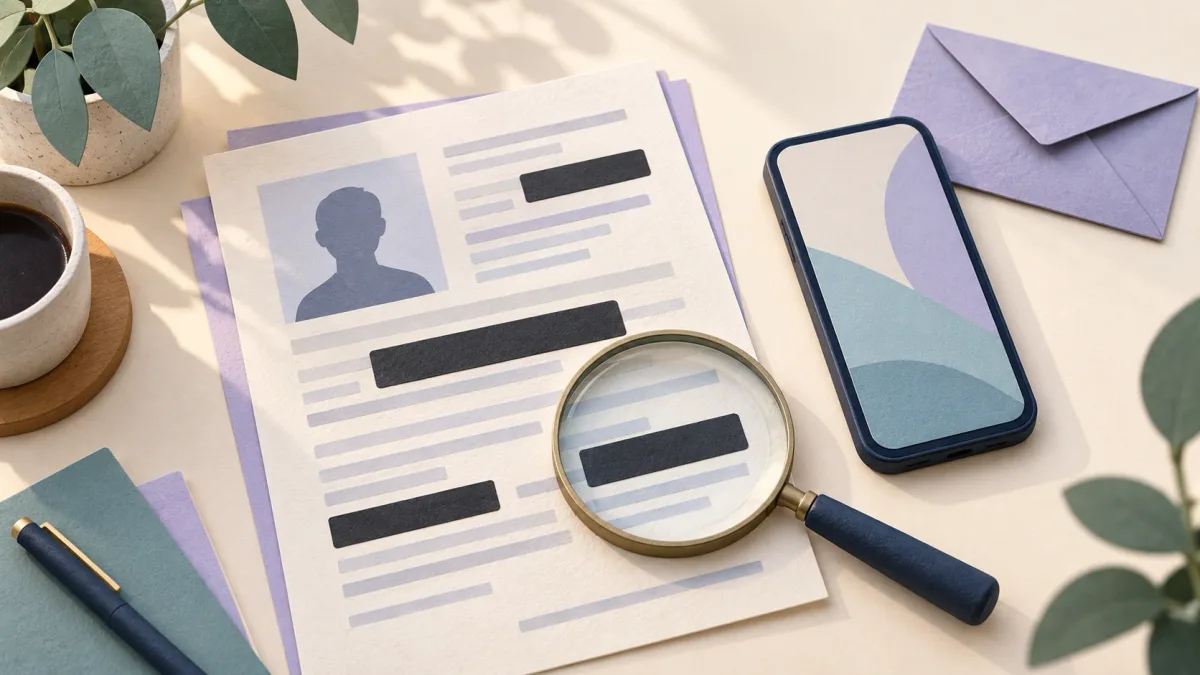
Обкладинку створено за допомогою ШІ; це концептуальна ілюстрація, а не справжнє посвідчення особи, інтерфейс продукту чи технічна демонстрація вилучення відомостей.
1. Перш ніж готувати файл, з’ясуйте, навіщо він потрібен
Запитайте, яка частина документа потрібна й для якої мети. Чи треба підтвердити окрему ознаку, чи справді необхідне повне зображення? Чи існує інший офіційний спосіб підтвердження особи? Знайома назва компанії або терміновість повідомлення не відповідають на ці запитання.
Можна надіслати таке коротке повідомлення:
Будь ласка, поясніть, навіщо потрібен цей документ, які відомості мають залишатися читабельними та який офіційний спосіб його подання. Чи приймете ви копію, у якій непотрібні відомості закрито?
Принцип ненадання більшої кількості відомостей, ніж потрібно, викладено і в рекомендаціях уряду Нідерландів щодо копій посвідчень особи. Наведені там приклади й правові норми стосуються саме цієї країни. На їхній основі не можна скласти єдиний перелік «відомостей, які можна вилучати» для всіх організацій або для іранських посвідчень особи.
2. Перевірте одержувача незалежно від самого повідомлення
Якщо запит несподіваний, зв’яжіться з організацією за номером телефону або через сайт, які відомі вам із незалежного джерела. Не покладайтеся на номер чи посилання в підозрілому повідомленні. Такий підхід узгоджується з рекомендаціями FTC щодо оманливих текстових повідомлень.
Відображуваного імені, фотографії профілю та значка замка недостатньо, щоб установити правомірність запиту. Навіть порівняння номерів безпеки чату допомагає перевірити ключі зв’язку, але не підтверджує, що власник облікового запису справді працює в цій організації або має право отримати ваш документ.
Якщо існує офіційний портал подання документів, незалежно перевірте його адресу й належність організації та розгляньте цей прийнятий спосіб подання. Це не означає, що будь-яка сторінка з HTTPS автоматично є безпечною.
3. Працюйте з копією та добирайте спосіб вилучення до типу файлу
Зберігайте оригінал окремо, а для надсилання створіть копію зі зрозумілою назвою. Вилучайте лише ті відомості, які не потрібні для цього запиту й відсутність яких одержувач погоджується прийняти. Окремо перевірте номери, підпис, адресу, фотографію, зворотний бік та інші сторінки: жоден із цих елементів не можна вважати завжди придатним до вилучення або завжди обов’язковим.
Звичайне зображення: повністю непрозора заміна та новий експорт
У статичному зображенні вибрану ділянку потрібно справді замінити в кінцевому файлі повністю непрозорими пікселями. Не покладайтеся на розмиття, пікселізацію чи напівпрозорий маркер. Після редагування створіть новий простий файл, наприклад PNG або JPEG, і відкрийте саме його. Не надсилайте файл проєкту, шари й історію редагування. Технічні рекомендації ICO щодо вилучення відомостей пояснюють різницю між візуальним закриттям інформації та її надійним вилученням.
Саме лише розширення зображення не гарантує, що у файлі не залишилося чутливих даних. Відомості за межами вибраної ділянки або в метаданих потребують окремої перевірки.
PDF: чорний прямокутник — не те саме, що Redact
Чорна фігура може лише накривати текст PDF, тоді як текст під нею й далі можна виділити або витягти. Використовуйте функцію, прямо призначену для Redact — незворотного вилучення вмісту: застосуйте позначені вилучення й збережіть кінцевий файл.
Згідно з документацією Adobe, вилучення видимого вмісту й очищення прихованих даних — два окремі завдання. Перевірте метадані, вбудований вміст і приховані елементи відповідною функцією очищення у своєму інструменті. Просте перетворення на PDF або створення знімка екрана самі собою не доводять вилучення всіх відомостей.
Офісні файли: не забудьте про коментарі й відстежувані зміни
Якщо ви плануєте надіслати документ Word або файл іншого офісного формату, перевірте також коментарі, відстежувані зміни й відомості про автора. Document Inspector від Microsoft перевіряє частину цих даних, але має обмеження, і його краще запускати на копії. Порожній результат не замінює візуального перегляду файлу.
Ті самі відомості можуть повторюватися деінде
Закрити номер в одному кутку недостатньо, якщо те саме значення видно в іншому місці. У деяких документах відомості повторюються в машинозчитуваній зоні, штрихкоді або QR-коді. Наприклад, відомство Нідерландів з ідентифікаційних даних пояснює, що в QR деяких нідерландських паспортів повторюється ідентифікаційний номер. Коди в інших документах можуть містити інші відомості.
Якщо одержувач погоджується, можна зазначити на копії мету надсилання, ім’я одержувача й дату. Такий напис лише пояснює контекст використання; його можна видалити або відтворити, і він не гарантує захисту від копіювання. Не замінюйте ним вилучення зайвих відомостей.
4. Перевіряйте сам кінцевий файл, а не попередній перегляд у редакторі
Закрийте експортований файл і знову відкрийте його з місця збереження. Для важливого документа повторна перевірка людиною, якій ви довіряєте, може виявити помилково вибраний файл або пропущену сторінку. Проте й заради такої перевірки не варто без потреби надавати повний документ більшій кількості людей.
| Що перевірити | Яку помилку шукати |
|---|---|
| Усі сторінки й обидва боки документа | Повторюваний номер або адресу, що залишилися відкритими в іншому місці |
| Вилучені ділянки зі збільшенням | Читабельні символи по краях або під напівпрозорим покриттям |
| Виділення, пошук і копіювання тексту PDF | Прихований текст, який усе ще можна витягти попри чорне перекриття |
| Назву файлу, властивості й вкладення | Зайві ідентифікаційні дані, коментарі або вбудований файл |
| Мініатюру під час прикріплення | Помилковий вибір оригіналу замість перевіреного кінцевого файлу |
Це попередні перевірки. Якщо текст не знаходиться пошуком або копіюванням, це саме собою не доводить повного очищення складного PDF. Для особливо чутливих документів використовуйте інструменти й допомогу фахівця, відповідні типу документа. Окремо від видимого вмісту перевірте також метадані фотографій та інформацію про місцеперебування.
Не завантажуйте справжнє посвідчення особи лише для випробування незнайомого вебінструмента для вилучення відомостей. Спочатку скористайтеся вигаданим файлом без персональних даних і з’ясуйте, де відбувається обробка та яка в інструмента політика зберігання.
5. Надсилайте перевірений файл у потрібний чат
Перед надсиланням іще раз перевірте ім’я облікового запису, історію чату й кількість одержувачів. Якщо документ має отримати одна людина, робоча група чи публічний канал не замінюють конкретної розмови з нею. Достатньо короткого підпису про призначення файлу; не вписуйте в повідомлення відомості, які ви вилучили із зображення.
Згідно з актуальною документацією Livara з безпеки, файли й фотографії в особистих чатах LVR1 та сумісних приватних групах LGS1 шифруються перед завантаженням. Перевірте стан конкретного чату: несумісна стара група може не охоплюватися E2EE, а канали призначені для публічних дописів. Для цього вибору важливо розуміти межу між публічним каналом і приватним чатом.
Цей захист не вилучає відомості із самого документа й не запобігає збереженню або повторному поширенню уповноваженим одержувачем. У статті не стверджується, що Livara має вбудований інструмент Redact або очищає за вас документи від зайвих даних. Про шлях передавання файлу можна також прочитати в посібнику із шифрування фотографій і вкладень.
6. Після надсилання впорядкуйте зайві копії
Зафіксуйте, яку версію, з якою метою й кому ви надіслали; для цього не потрібно заново копіювати всі ідентифікаційні дані. Запитайте одержувача, як довго зберігатиметься файл і чи передаватимуть його іншим людям.
Перегляньте тимчасові й непотрібні копії на власних пристроях, зважаючи на справжні потреби зберігання документів. Видалення чату або ввімкнення зникаючих повідомлень не доводить, що в одержувача також видалено завантажений файл, знімок екрана чи резервну копію.
Якщо ви надіслали файл помилково, доступна функція видалення й прохання до одержувача видалити його можуть допомогти, але не вважайте це гарантованим відкликанням. Якщо бачите ознаки зловживання, зверніться офіційними каналами до відповідної організації чи належного компетентного органу за місцем проживання; не чекайте лише на зникнення повідомлення.
Короткий список перевірки перед натисканням «Надіслати»
- Причина запиту й необхідні відомості зрозумілі.
- Одержувача та спосіб подання перевірено незалежно.
- Роботу виконано на копії, оригінал не вибрано помилково.
- Спосіб вилучення відповідає типу файлу, кінцевий результат перевірено.
- Інші сторінки, коди, назву файлу й приховані дані перевірено.
- Потрібний чат і коло одержувачів визначені.
- Я розумію, що після отримання не матиму повного контролю над усіма копіями.
Якщо хоча б одна відповідь незрозуміла, зупиніться перед надсиланням. Простіше витратити кілька хвилин на перевірку зараз, ніж намагатися зібрати всі копії документа після його поширення.